
Protégez vos fichiers, paramètres et réglages avec disque externe et cloud, automatisez les sauvegardes et surtout testez la restauration pour récupérer vite après panne ou suppression.
Sauvegarder son PC sans rien oublier : disque externe, cloud et test de restauration

By Ida Macondo
Published on 30 juillet 2026 12h25
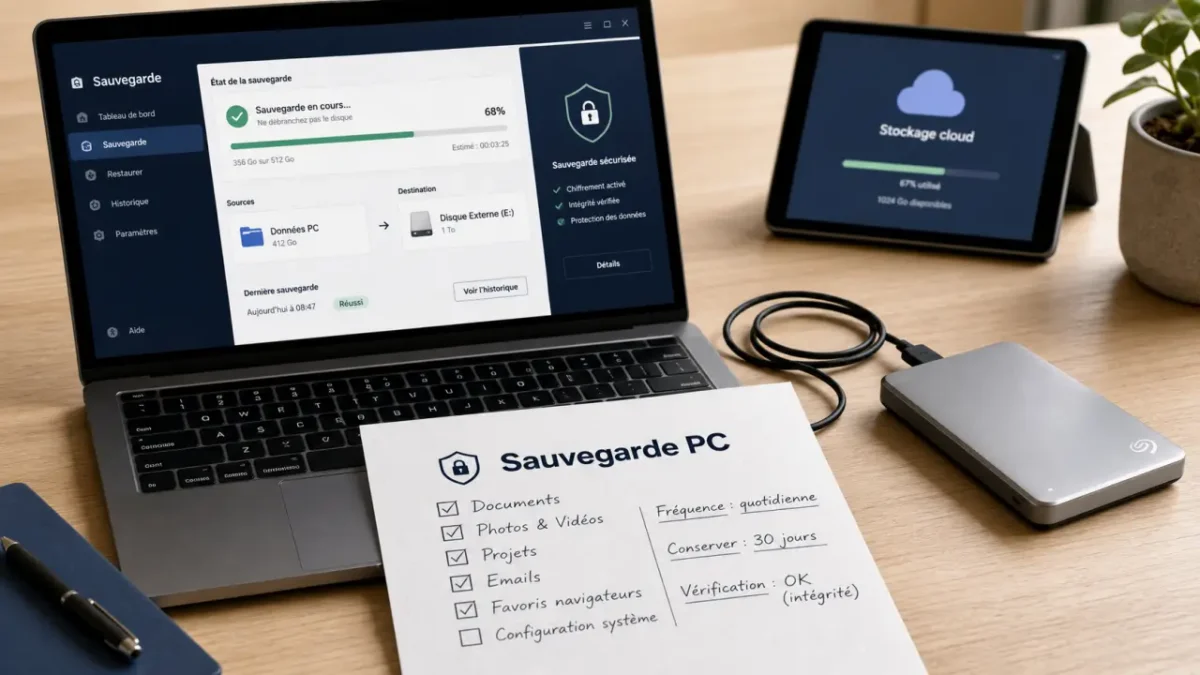
Une sauvegarde de PC n’est utile que si elle permet de récupérer vite vos fichiers, vos réglages et, si possible, votre environnement de travail après une panne, une suppression accidentelle, un virus ou un changement d’ordinateur. Le plus simple est de définir ce qu’il faut protéger, d’utiliser au moins un support fiable, puis d’automatiser l’opération pour ne pas dépendre de votre mémoire.
Ce qu’il faut vraiment sauvegarder sur un PC
Avant de brancher un disque dur externe ou d’activer un service cloud, commencez par identifier les données qui comptent vraiment. Beaucoup d’utilisateurs pensent d’abord aux photos et aux documents, mais une sauvegarde peut aussi inclure les paramètres, certains mots de passe, les favoris du navigateur, les applications installées et les dossiers de travail synchronisés.
Sauvegarde complète, partielle ou image système
Une sauvegarde complète copie l’ensemble des données sélectionnées, parfois avec les paramètres et les applications selon l’outil utilisé. Elle est rassurante lors d’un changement de PC ou après une réinitialisation. Une sauvegarde partielle se concentre sur les dossiers importants, comme Documents, Images, Bureau, Téléchargements, projets professionnels et archives administratives. Elle est plus légère et souvent suffisante pour un usage familial.
L’image système va plus loin, car elle sert à retrouver un ordinateur dans un état proche de celui d’origine, avec Windows, les programmes et la configuration. C’est pratique après une panne de disque, mais plus volumineux et moins souple qu’une sauvegarde de fichiers classique. Un point de restauration, lui, ne remplace pas une sauvegarde : il aide surtout à revenir en arrière après un problème logiciel, pas à récupérer des photos supprimées ou un disque défaillant.
Les risques à couvrir dès le départ
Une sauvegarde protège contre plusieurs scénarios très concrets : panne de disque dur ou de SSD, suppression accidentelle, infection par virus ou ransomware, vol de l’ordinateur, dégât des eaux, incendie ou simple réinitialisation trop rapide. Pour cette raison, stocker une copie uniquement sur le même PC n’est pas suffisant. Si l’ordinateur ne démarre plus, la sauvegarde peut devenir inaccessible au moment où vous en avez le plus besoin.
Choisir le bon support : disque externe, cloud, NAS ou clé USB
Il n’existe pas de support parfait pour tous les usages. Le bon choix dépend du volume de données, du budget, de la fréquence de sauvegarde et du niveau de sécurité attendu. Pour un particulier, l’association la plus simple reste souvent un disque externe pour la copie locale et un cloud pour les fichiers les plus sensibles.
Guide officiel pour sauvegarder et restaurer vos données sous Windows, Apprenez à protéger vos fichiers et paramètres essentiels en utilisant l'outil de sauvegarde intégré de Windows avec votre compte Microsoft.
| Support | Idéal pour | Avantages | Limites |
|---|---|---|---|
| Disque dur externe ou SSD externe | Sauvegarde complète de l’ordinateur | Grande capacité, restauration rapide, coût maîtrisé | Doit être branché régulièrement et rangé à l’abri |
| Clé USB | Quelques documents importants | Simple, transportable, peu encombrante | Capacité et fiabilité limitées pour une vraie sauvegarde complète |
| Cloud : OneDrive, Google Drive, iCloud | Documents, photos, fichiers à synchroniser | Accessible partout, utile en cas de vol ou de sinistre | Dépend d’Internet, espace parfois limité, attention à la synchronisation |
| NAS | Famille, télétravail, petit bureau | Stockage centralisé, automatisation, accès réseau | Configuration plus technique et coût plus élevé |
Le cloud ne doit pas être confondu avec une sauvegarde infaillible. Une synchronisation répercute parfois les erreurs : si vous supprimez un fichier ou si un fichier est chiffré par un ransomware, la modification peut se propager. Vérifiez donc les options d’historique de versions, de corbeille et de restauration proposées par le service utilisé.
Pour éviter le point de rupture unique, gardez une logique simple : une copie locale pour restaurer vite après une panne, et une copie distante pour survivre à un sinistre. Cette organisation aide aussi à répartir les données selon leur usage. Les archives lourdes restent sur un support local, les documents vivants vont dans le cloud, et les dossiers critiques méritent deux emplacements distincts.
Faire une sauvegarde de son PC étape par étape
La procédure exacte dépend de votre système, mais la logique reste la même : préparer le support, sélectionner les données, lancer une première copie, puis vérifier qu’elle est exploitable. La première sauvegarde peut prendre du temps, surtout si vous avez beaucoup de photos, de vidéos ou de dossiers professionnels.
Sur Windows avec Sauvegarde Windows et OneDrive
Sur Windows, commencez par vous connecter avec un compte Microsoft si vous souhaitez synchroniser certains paramètres, applications compatibles, identifiants et dossiers avec OneDrive. Ouvrez les paramètres de sauvegarde, choisissez les dossiers à protéger, puis activez la sauvegarde des éléments importants comme le Bureau, Documents et Images lorsque cela correspond à votre usage.
Pour une copie locale, branchez un disque externe, puis utilisez les options de sauvegarde disponibles dans Windows selon votre version. Vous pouvez sauvegarder vos fichiers sur le support externe et conserver une copie déconnectée une fois l’opération terminée. Cette précaution réduit l’exposition aux virus et aux erreurs de manipulation.
Sur macOS avec Time Machine
Sur Mac, Time Machine est la solution intégrée la plus simple. Branchez un disque externe, acceptez son utilisation comme disque de sauvegarde, puis laissez macOS gérer les copies régulières. L’intérêt de Time Machine est de pouvoir retrouver une version antérieure d’un fichier ou restaurer un Mac entier lors d’un remplacement de machine.
Si vous utilisez iCloud Drive, gardez en tête qu’il s’agit surtout d’une synchronisation pratique entre appareils. Pour une protection plus robuste, combinez iCloud avec Time Machine ou avec un autre support externe conservé séparément.
La checklist avant de considérer la sauvegarde terminée
- Vérifiez que les dossiers importants sont bien inclus : Bureau, Documents, Images, vidéos, projets, archives administratives.
- Contrôlez que le support dispose de suffisamment d’espace libre pour les prochaines sauvegardes.
- Ouvrez quelques fichiers depuis la sauvegarde pour confirmer qu’ils ne sont pas corrompus.
- Notez où se trouve la sauvegarde et à quelle date elle a été réalisée.
- Débranchez le disque externe si vous n’avez pas besoin d’une sauvegarde continue.
Automatiser sans perdre le contrôle
Une sauvegarde manuelle fonctionne une fois, puis elle est souvent oubliée. Pour éviter ce piège, planifiez une sauvegarde automatique. Une fréquence quotidienne convient aux fichiers qui changent beaucoup, notamment en télétravail ou pour des documents professionnels. Une fréquence hebdomadaire peut suffire pour un usage plus occasionnel. L’essentiel est d’adapter le rythme à ce que vous accepteriez de perdre.
Les sauvegardes modernes peuvent être incrémentielles : après une première copie complète, seuls les éléments modifiés sont ajoutés. Cela économise du temps et de l’espace. Certaines solutions proposent aussi des sauvegardes différentielles, qui conservent les changements depuis la dernière sauvegarde complète. Vous n’avez pas besoin de maîtriser tout le vocabulaire technique, mais il est utile de savoir que ces mécanismes permettent de sauvegarder plus souvent sans tout recopier à chaque fois.
Programmez aussi un rappel mensuel pour vérifier votre système. Une sauvegarde silencieuse qui échoue depuis trois mois donne une fausse impression de sécurité. Regardez la date de dernière exécution, l’espace restant, les messages d’erreur éventuels et l’état du disque. Si vous utilisez un cloud, vérifiez également que les fichiers récents apparaissent bien depuis un autre appareil ou depuis l’interface web.
Restaurer ses données : le test que trop de personnes oublient
La restauration est le vrai juge de qualité d’une sauvegarde. Il ne suffit pas d’avoir un dossier nommé “backup” sur un disque externe : vous devez savoir comment récupérer vos données et combien de temps cela prendra. Le meilleur moment pour tester n’est pas le jour de la panne, mais juste après la mise en place de votre système de sauvegarde.
Tester une petite restauration
Choisissez un fichier sans risque, restaurez-le dans un dossier temporaire et ouvrez-le. Faites la même chose avec une photo, un document texte et, si possible, un fichier plus volumineux. Ce test simple confirme que le support est lisible, que la méthode est comprise et que les versions sauvegardées correspondent bien à vos attentes.
Préparer un changement d’ordinateur
Avant de remplacer ou réinitialiser un PC, lancez une sauvegarde récente, puis vérifiez les dossiers essentiels. Listez aussi les logiciels que vous devrez réinstaller, les licences, les comptes associés et les mots de passe nécessaires. Les outils intégrés comme Sauvegarde Windows, OneDrive, Time Machine ou iCloud facilitent la transition, mais ils ne garantissent pas toujours la récupération de tous les logiciels exactement comme avant.
Pour une protection solide, retenez une règle simple : une copie locale pour restaurer vite, une copie distante pour survivre aux incidents graves, et un test régulier pour vérifier que tout fonctionne. Une sauvegarde bien pensée se fait oublier au quotidien, mais elle peut vous éviter des heures de stress et parfois une perte définitive de données.