
Poussière, bruit et surchauffe : apprenez à nettoyer le ventilateur de votre PC portable sans l’ouvrir, puis à démonter seulement si c’est vraiment nécessaire.
Nettoyer le ventilateur d’un PC portable sans l’ouvrir, ou le démonter quand la poussière s’incruste

By Gwenn
Published on 12 août 2026 13h36
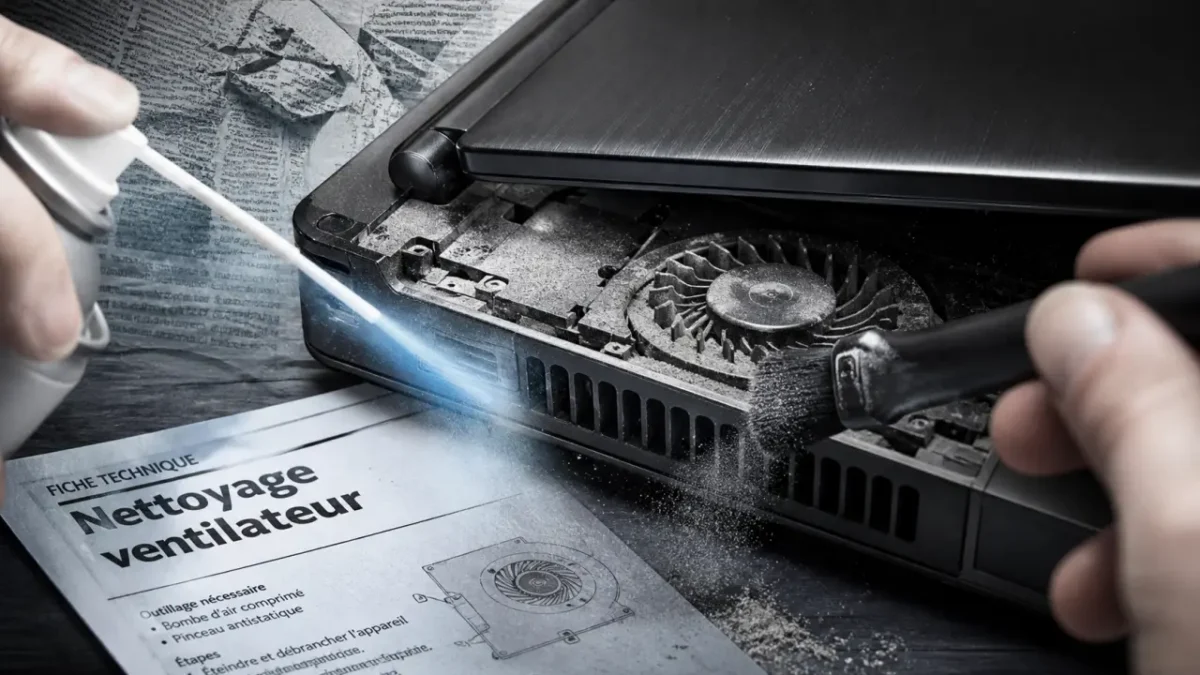
Un ventilateur de PC portable qui souffle fort, un châssis chaud sous les doigts ou des ralentissements soudains indiquent souvent une chose simple : la poussière gêne le refroidissement. Nettoyer le ventilateur d’un PC portable peut se faire sans ouvrir l’appareil pour l’entretien courant, ou avec un démontage partiel si l’encrassement est installé. L’objectif est de retirer la poussière sans abîmer les grilles d’aération, la carte mère ni les pales du ventilateur.
Reconnaître un ventilateur encrassé avant d’intervenir
Le ventilateur d’un ordinateur portable sert à évacuer la chaleur produite par le processeur, la carte graphique et les autres composants. Quand la poussière s’accumule dans les grilles d’aération ou sur les ailettes internes, l’air circule moins bien. Le PC compense alors en faisant tourner le ventilateur plus vite, ce qui augmente le bruit sans améliorer vraiment le refroidissement. La poussière est donc un vrai frein, pas seulement un problème d’apparence.
Les signes qui doivent alerter
Un nettoyage devient pertinent si le ventilateur tourne presque en permanence, même avec peu de logiciels ouverts, ou si le dessous du PC devient très chaud après quelques minutes. Des ralentissements, des arrêts brusques, des baisses de performance en jeu ou en visioconférence peuvent aussi venir d’une surchauffe. Dans certains cas, une poussière visible apparaît sur la grille d’aération, notamment sur les côtés ou sous le châssis. Ce sont des signaux simples à repérer, et il vaut mieux agir avant que le système ne se mette à limiter ses performances.
Le délai depuis le dernier entretien compte aussi. Un ordinateur resté sans nettoyage pendant 2 ans peut déjà présenter un bouchon de poussière, surtout dans une chambre, un bureau textile, un logement avec animaux ou un environnement fumeur. Plus l’air chargé en fibres circule autour de la machine, plus les grilles se colmatent vite.
Ce que la poussière peut provoquer
La poussière ne se contente pas de salir le ventilateur. Elle agit comme une couche isolante, limite l’échange thermique et peut accélérer le vieillissement des composants. Le processeur réduit alors automatiquement sa fréquence pour se protéger, ce qui donne l’impression d’un PC devenu lent. À long terme, laisser un ventilateur obstrué augmente aussi les contraintes sur la ventilation et sur la pâte thermique, qui transmet la chaleur entre le processeur et le système de refroidissement. Un simple dépôt peut donc peser sur les performances comme sur la durée de vie du matériel.
Préparer les bons outils et éviter les gestes risqués
Avant de nettoyer, éteignez complètement le PC portable, débranchez le chargeur et retirez tous les périphériques USB. Si la batterie est amovible, enlevez-la. Travaillez sur une surface stable, sèche, non métallique, avec une bonne lumière. Cette préparation limite les risques liés à l’électricité statique et évite de forcer sur une pièce fragile. Mieux vaut prendre deux minutes de précaution que d’endommager un connecteur ou une nappe.
| Outil | Utilité | Précaution |
|---|---|---|
| Bombe à air comprimé | Déloger la poussière des grilles et du ventilateur | Utiliser par petites pressions, sans incliner excessivement la bombe |
| Aspirateur à main | Récupérer la poussière en sortie de grille | Employer une faible puissance et ne pas coller l’embout aux composants |
| Pinceau antistatique | Décoller les poussières sur les grilles ou les pales accessibles | Ne pas utiliser de pinceau humide ou métallique |
| Tournevis de précision | Ouvrir le capot inférieur si nécessaire | Choisir l’embout exact pour ne pas abîmer les vis |
| Sèche-cheveux | Solution de dépannage pour souffler de l’air | Uniquement en air froid, à distance, jamais en air chaud |
Les produits à ne pas utiliser
Évitez les produits abrasifs, les lingettes très humides, l’alcool versé directement, les sprays ménagers et tout liquide près des grilles d’aération. Un ventilateur de PC portable n’est pas une surface domestique classique : derrière les ouvertures se trouvent la carte mère, des nappes, des connecteurs et parfois des composants très proches. L’eau et les solvants mal appliqués peuvent créer une panne plus coûteuse que le nettoyage lui-même. Pour la même raison, ne pulvérisez jamais un produit au hasard dans le châssis.
Un bon nettoyage suit aussi le sens du flux d’air. Imaginez la ventilation comme un conduit étroit : si vous soufflez trop fort sans méthode, vous pouvez repousser la poussière plus profondément au lieu de l’extraire. Soufflez donc par impulsions courtes sur une grille, puis laissez une autre ouverture servir d’évacuation. L’aspirateur à main peut aider, à condition de rester à distance. Cette logique de circulation rend le dépoussiérage plus efficace et plus sûr.
Nettoyer le ventilateur sans démonter le PC portable
Le nettoyage sans démontage convient aux utilisateurs débutants, aux PC encore sous garantie ou aux appareils dont l’ouverture est complexe. Il ne retire pas toujours les amas coincés à l’intérieur, mais il suffit souvent à réduire le bruit et à améliorer la circulation d’air si l’encrassement reste modéré. C’est la méthode la plus simple pour un dépoussiérage sans démontage.
La méthode avec bombe à air comprimé
- Éteignez le PC, débranchez-le et attendez quelques minutes qu’il refroidisse.
- Repérez les grilles d’aération : elles se trouvent souvent sous le PC, sur les côtés ou près de la charnière de l’écran.
- Maintenez le PC légèrement incliné pour aider la poussière à sortir.
- Envoyez de courtes pressions d’air dans les grilles, sans rester longtemps au même endroit.
- Si vous entendez le ventilateur tourner très vite sous l’effet de l’air, réduisez la pression et changez d’angle.
- Essuyez la poussière rejetée autour des grilles avec un chiffon sec.
Le plus important est de ne pas faire tourner les pales comme une turbine. Une rotation excessive peut fatiguer le mécanisme du ventilateur. Si les pales sont visibles, vous pouvez les immobiliser délicatement avec un cure-dent en bois ou un petit objet non métallique, sans forcer. Le geste doit rester léger, surtout sur les modèles compacts.
Aspirateur ou sèche-cheveux : utile, mais avec limites
L’aspirateur à main peut aider à récupérer la poussière expulsée, mais il ne doit pas être utilisé comme une ventouse plaquée contre la grille. Choisissez une faible puissance et gardez une petite distance. Le sèche-cheveux, lui, n’est acceptable qu’en air froid, jamais en air chaud, car la chaleur ajoutée peut fragiliser certains plastiques ou aggraver un problème thermique existant. Ces solutions restent pratiques pour un entretien rapide, mais elles ne remplacent pas toujours un nettoyage plus complet.
Après le nettoyage, rallumez le PC et observez son comportement pendant quelques minutes. Si le ventilateur devient plus discret et que la coque chauffe moins, l’intervention a probablement suffi. Si le bruit reste fort, avec un souffle irrégulier ou un frottement, un nettoyage plus approfondi ou un diagnostic matériel peut être nécessaire.
Ouvrir le PC pour un nettoyage approfondi : quand et comment
Le démontage partiel est pertinent lorsque la poussière forme un tapis compact, quand le PC surchauffe encore après un nettoyage externe, ou lorsque le ventilateur est facilement accessible par le capot inférieur. En revanche, si l’appareil est sous garantie, très fin, collé, ou si vous n’êtes pas à l’aise avec les nappes internes, mieux vaut consulter un technicien ou un tutoriel précis correspondant exactement à votre modèle. L’accès doit rester simple, pas forcé.
Les étapes de base en sécurité
Commencez par photographier le dessous du PC et l’emplacement des vis. Certaines ont des longueurs différentes : les mélanger peut endommager le châssis au remontage. Dévissez avec un tournevis adapté, puis retirez le capot sans faire levier brutalement. Une fois le ventilateur visible, maintenez les pales immobiles et retirez la poussière avec un pinceau antistatique, puis avec de petites pressions d’air comprimé. Cette étape enlève souvent les amas que le soufflage externe ne déloge pas.
Ne tirez pas sur les câbles et ne débranchez rien si ce n’est pas nécessaire. Si vous devez enlever le ventilateur, repérez son connecteur et sa position exacte avant toute manipulation. Certains systèmes de refroidissement sont liés au caloduc et au bloc thermique ; les démonter peut impliquer de remplacer la pâte thermique. Si vous n’aviez pas prévu cette opération, évitez d’aller trop loin. Le but est un nettoyage utile, pas une intervention trop large.
Quand s’arrêter et demander de l’aide
Arrêtez immédiatement si une vis résiste, si le capot ne vient pas naturellement ou si vous voyez des nappes collées au panneau inférieur. Les PC portables Asus, Lenovo, HP ou d’autres marques peuvent avoir des conceptions très différentes selon les gammes. Dans ce cas, recherchez le manuel de maintenance du modèle exact ou confiez l’intervention à un atelier de réparation. Un démontage forcé peut casser un clip, marquer le châssis ou endommager la carte mère. Il vaut mieux s’arrêter que d’ajouter une panne à l’encrassement.
Garder le ventilateur propre plus longtemps
Un bon entretien préventif réduit la fréquence des nettoyages lourds. Le premier réflexe consiste à utiliser le PC sur une surface dure : bureau, support ventilé ou plateau rigide. Les lits, canapés et couvertures bouchent souvent les entrées d’air sous l’ordinateur et aspirent davantage de fibres textiles. Une installation plus dégagée aide déjà beaucoup.
- Surélevez légèrement l’arrière du PC pour améliorer l’entrée d’air.
- Nettoyez les grilles externes avec un chiffon sec toutes les quelques semaines.
- Évitez de manger au-dessus du clavier et des aérations.
- Gardez l’espace autour du PC dégagé, surtout lors des jeux, montages vidéo ou longues visioconférences.
- Prévoyez un dépoussiérage plus sérieux si le bruit augmente ou après une longue période sans entretien.
Pour un usage bureautique dans un environnement propre, un dépoussiérage léger régulier peut suffire. Pour un PC gaming, un ordinateur utilisé plusieurs heures par jour ou un logement poussiéreux, surveillez plus souvent les signes de surchauffe. Nettoyer le ventilateur d’un PC portable n’a rien d’un geste compliqué, à condition de choisir la bonne méthode : sans démontage pour l’entretien simple, avec ouverture seulement lorsque l’accès est clair et que les précautions sont respectées.