
Une imprimante en panne donne souvent un indice : papier mal engagé, file d’attente bloquée, Wi‑Fi instable, pilote obsolète ou tête encrassée. Voici 5 pannes courantes et les actions rapides pour corriger.
Bourrage papier, connexion, qualité d’impression : 5 pannes d’imprimante à corriger vite

By Gwenn
Published on 2 septembre 2026 11h20
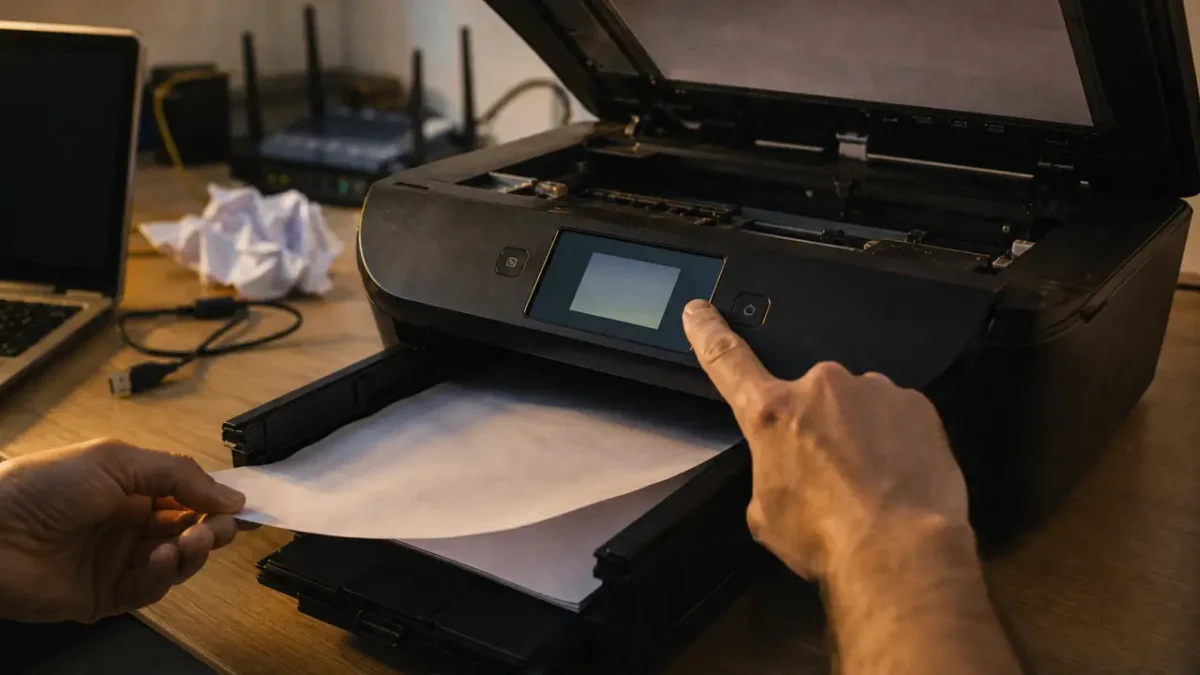
Une imprimante qui refuse d’imprimer tombe rarement en panne sans signe avant-coureur. Le blocage vient souvent d’un point simple : papier mal engagé, file d’attente saturée, connexion Wi-Fi instable, pilote obsolète, cartouche vide ou tête d’impression encrassée. L’idée n’est pas de tout démonter, mais d’aller du symptôme vers la cause la plus probable.
Identifier rapidement le type de panne avant d’agir
Avant de lancer plusieurs manipulations au hasard, observez ce que fait l’imprimante. S’allume-t-elle ? Réagit-elle quand vous envoyez un document ? Affiche-t-elle un message d’erreur ? Le papier avance-t-il puis se bloque ? Cette première lecture évite de perdre du temps sur un mauvais diagnostic et aide à cibler le bon point de départ.
| Symptôme observé | Cause probable | Premier geste utile |
|---|---|---|
| L’imprimante ne s’allume plus | Alimentation, câble, multiprise ou bloc secteur | Tester une autre prise et vérifier le câble |
| Le document reste en attente | File d’attente bloquée ou spouleur d’impression | Annuler les travaux puis redémarrer l’ordinateur |
| Le papier se coince | Bourrage papier ou feuilles mal alignées | Retirer doucement le papier et recharger le bac |
| L’impression est pâle ou rayée | Cartouche, toner ou tête d’impression | Lancer un nettoyage depuis le logiciel de l’imprimante |
| L’imprimante n’est pas reconnue | Connexion, pilote ou configuration réseau | Vérifier le câble USB, le Wi-Fi ou le pilote |
Pour dépanner sans vous disperser, partez du symptôme visible. Si l’écran indique “papier coincé”, concentrez-vous sur le trajet papier. Si l’ordinateur ne voit plus l’imprimante, examinez d’abord la connexion entre les deux appareils. Si les couleurs sortent mal, regardez du côté de l’encre ou du toner. Cette méthode simple évite l’erreur classique : changer une cartouche alors qu’une feuille froissée bloque un capteur, ou réinstaller un pilote alors que la file d’attente est seulement figée.
Les 5 problèmes d’imprimante les plus courants et leurs solutions
Bourrage papier : retirer sans arracher
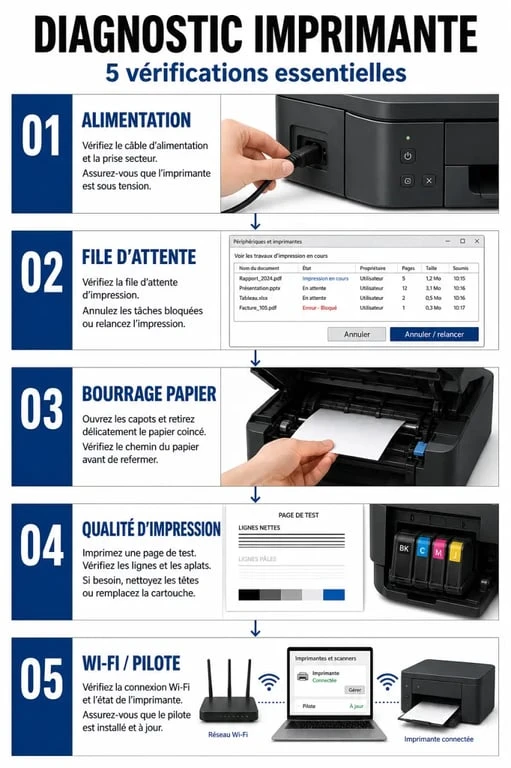
Le bourrage papier est fréquent, surtout lorsque les feuilles sont humides, gondolées, trop fines, trop épaisses ou mal alignées dans le bac. Éteignez l’imprimante avant toute manipulation, ouvrez les trappes prévues par le fabricant, puis tirez la feuille lentement dans le sens naturel du passage papier. Un geste brusque peut laisser un morceau déchiré à l’intérieur et provoquer un nouveau blocage.
Après retrait, vérifiez qu’aucun fragment ne se trouve près des rouleaux. Rechargez ensuite le bac avec une pile de feuilles bien taquées, sans dépasser le repère de capacité. Si le bourrage revient toujours au même endroit, les rouleaux peuvent être sales ou usés. Dans ce cas, le souci n’est plus la feuille, mais l’entraînement papier.
Qualité d’impression médiocre : distinguer encre, toner et réglages
Des lignes blanches, des couleurs absentes ou une impression très pâle ne signifient pas toujours que l’imprimante est hors service. Sur une imprimante jet d’encre, la cause vient souvent des têtes d’impression encrassées, surtout après une longue période d’inactivité. Lancez un cycle de nettoyage depuis le logiciel de l’imprimante, puis imprimez une page de test pour voir si le résultat s’améliore.
Sur une imprimante laser, le problème concerne plutôt le toner, le tambour ou le four. Si l’impression laisse des traces répétitives, vérifiez l’état du toner et consultez le guide constructeur avant de toucher aux éléments internes. Une imprimante laser peut chauffer fortement. Laissez-la refroidir avant d’ouvrir les zones proches du mécanisme d’impression, surtout si vous entendez un bruit inhabituel ou sentez une odeur forte.
Imprimante non reconnue : vérifier la chaîne de connexion
Si l’ordinateur ne détecte plus l’imprimante, commencez par le plus simple. En USB, changez de port, évitez les hubs et testez un autre câble si possible. En Wi-Fi, assurez-vous que l’ordinateur et l’imprimante sont sur le même réseau. Un changement de box, de mot de passe Wi-Fi ou de nom de réseau suffit à couper la liaison.
Si l’imprimante apparaît mais n’imprime pas, supprimez-la puis ajoutez-la à nouveau dans les paramètres du système. Sur Windows, l’utilitaire de résolution des problèmes d’imprimante peut aider à détecter un souci de configuration, de file d’attente ou de pilote. Quand la machine est visible mais muette, le problème vient souvent d’un réglage resté bloqué plutôt que d’une panne matérielle.
Dépanner côté ordinateur : file d’attente, pilote et système
Un problème imprimante ne vient pas toujours de l’appareil lui-même. L’ordinateur peut garder un ancien travail bloqué, utiliser un mauvais pilote ou envoyer l’impression vers une imprimante virtuelle au lieu du bon périphérique. Quand rien ne sort alors que la machine semble prête, il faut donc regarder du côté du système d’impression.
Guide officiel pour corriger les problèmes d’impression sous Windows, Découvrez les étapes officielles pour résoudre les soucis de connexion et d’impression avec votre imprimante sur Windows 11.
Débloquer la file d’attente d’impression
Ouvrez la file d’attente de l’imprimante et annulez les documents en cours. Si un fichier reste bloqué, redémarrez l’imprimante puis l’ordinateur. Dans beaucoup de cas, cette remise à zéro suffit à relancer le spouleur d’impression, le service chargé de transmettre les documents à l’imprimante. C’est une étape simple, mais souvent décisive.
Vérifiez aussi que l’imprimante n’est pas définie en mode “hors connexion” ou “pause”. Ces options peuvent être activées par erreur après une coupure réseau, une mise à jour ou un redémarrage incomplet. Un simple état mal réglé peut donner l’impression d’une panne sérieuse alors que la machine attend seulement d’être remise en ligne.
Mettre à jour ou réinstaller le pilote
Le pilote d’imprimante sert d’interprète entre l’ordinateur et la machine. S’il est absent, trop ancien ou inadapté, l’impression peut échouer même si l’imprimante fonctionne correctement. Téléchargez le pilote depuis le site du fabricant plutôt que depuis une page inconnue. Vous limitez ainsi le risque d’installer un logiciel inutile ou incompatible.
Certains environnements demandent une attention particulière, notamment les PC Windows équipés de processeurs ARM ou certains Copilot+ PC, pour lesquels l’ajout ou l’installation d’imprimantes peut nécessiter des pilotes compatibles. Dans ce cas, les pages d’aide Microsoft et les guides constructeurs restent les références à consulter en priorité. Un pilote adapté évite bien des messages d’erreur difficiles à interpréter.
Cas particuliers : Wi-Fi, jet d’encre, laser et imprimantes multifonctions
Connexion sans fil instable
Une imprimante sans fil peut apparaître disponible un jour, puis disparaître le lendemain. La cause vient souvent du réseau : signal trop faible, imprimante trop éloignée de la box, changement de mot de passe ou conflit d’adresse IP. Rapprochez temporairement l’imprimante du routeur, redémarrez la box, puis relancez l’association Wi-Fi depuis le panneau de contrôle ou l’application du fabricant.
Si vous utilisez une imprimante HP, l’assistant virtuel HP peut guider les étapes de reconnexion sans fil. Pour les autres marques, privilégiez les outils officiels. Ils suivent mieux la logique du modèle que des procédures génériques trouvées au hasard. Quand la liaison saute souvent, le problème est généralement réseau avant d’être matériel.
Jet d’encre : attention à l’inactivité
Les imprimantes jet d’encre supportent mal les longues périodes sans impression. L’encre peut sécher au niveau des buses, ce qui entraîne des lignes manquantes ou des couleurs incohérentes. Imprimer une page de test régulièrement et lancer un nettoyage modéré des têtes aide à limiter ce problème. Évitez toutefois d’enchaîner trop de nettoyages : cela consomme beaucoup d’encre et n’améliore pas toujours le résultat.
Laser : surveiller toner, poussière et chaleur
Les imprimantes laser sont souvent robustes, mais elles n’aiment ni la poussière excessive ni les consommables mal installés. Si le toner vient d’être remplacé, retirez-le et repositionnez-le correctement. Secouez-le doucement seulement si le fabricant l’autorise. En cas de bruit inhabituel, d’odeur forte ou de traces persistantes, arrêtez l’impression et consultez le manuel avant d’aller plus loin.
Prévenir les pannes et savoir quand demander de l’aide
La prévention repose sur quelques habitudes simples. Utilisez un papier adapté, conservez-le à l’abri de l’humidité, évitez de surcharger le bac et éteignez l’imprimante proprement. Gardez les pilotes à jour, mais évitez d’installer plusieurs logiciels de gestion concurrents pour le même appareil. Une maintenance régulière réduit les blocages répétés et limite les interventions inutiles.
- Imprimez une page de test de temps en temps sur une jet d’encre peu utilisée.
- Nettoyez délicatement l’extérieur et les zones accessibles, sans produit agressif.
- Remplacez cartouches et toners par des consommables compatibles avec le modèle exact.
- Notez les messages d’erreur avant de redémarrer ou de contacter le support.
- Consultez les guides constructeurs pour les manipulations internes.
Faites appel au support technique ou à un réparateur si l’imprimante ne s’allume toujours pas après test de l’alimentation, si les bourrages se répètent malgré un papier correct, si un bruit mécanique apparaît, si une pièce semble cassée ou si un message d’erreur revient immédiatement après réinitialisation. Dans un cadre professionnel, une intervention rapide peut aussi éviter l’accumulation de documents urgents en attente.
Enfin, comparez le coût probable de réparation avec l’âge de l’appareil, le prix des consommables et votre volume d’impression. Pour une imprimante récente ou haut de gamme, le diagnostic technique se justifie souvent. Pour un modèle ancien dont les cartouches coûtent cher et dont les pannes se répètent, le remplacement peut devenir plus rationnel.