
Pour iPhone lent ou stockage plein, commencez par le menu Stockage, sauvegardez, puis triez apps, photos/vidéos, messages et caches (Safari). Nettoyez aussi l’extérieur sans abîmer l’appareil.
Nettoyer son iPhone sans perdre ses données : stockage, cache et gestes sûrs

By Ida Macondo
Published on 1 août 2026 18h48
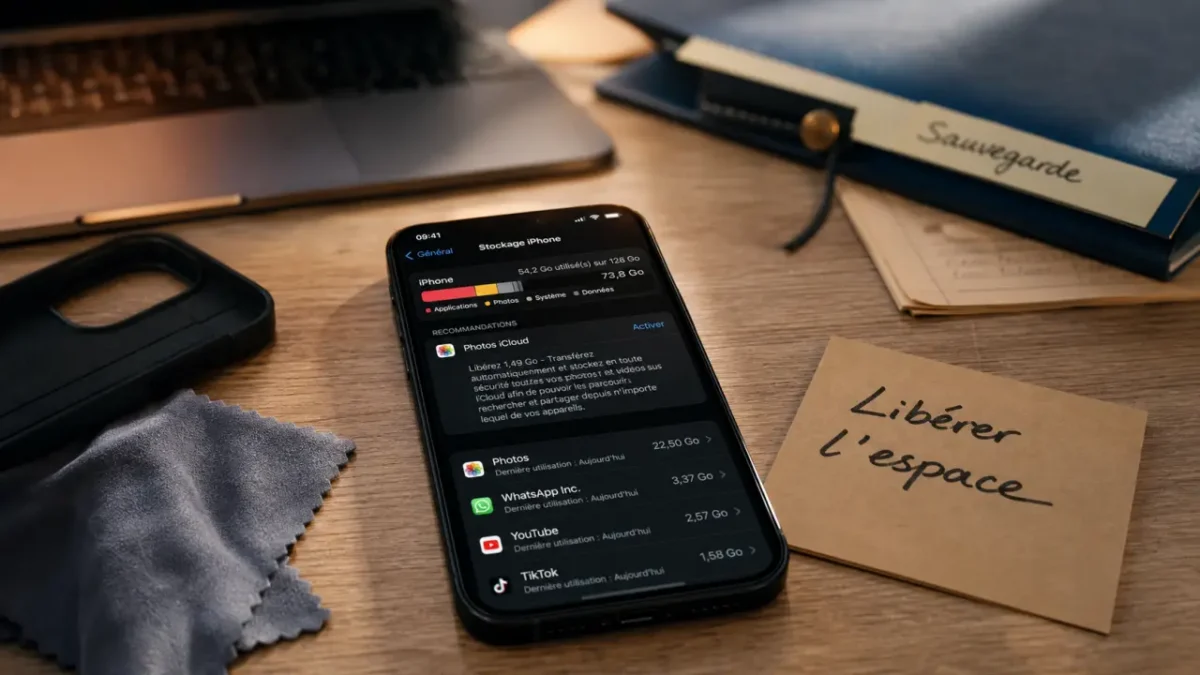
Un iPhone qui ralentit, refuse une mise à jour ou affiche un stockage presque plein n’a pas forcément besoin d’être remplacé. Dans bien des cas, un nettoyage bien mené suffit : repérer ce qui prend de la place, sauvegarder avant de supprimer, vider les caches utiles et nettoyer l’extérieur sans abîmer l’appareil.
Commencer par comprendre ce qui encombre vraiment l’iPhone
Avant de supprimer quoi que ce soit, ouvrez Réglages > Général > Stockage iPhone. C’est le point de départ le plus fiable pour voir les catégories qui occupent le plus d’espace : applications, photos, vidéos, messages, données système ou fichiers téléchargés. L’iPhone propose aussi parfois des recommandations, comme désinstaller les apps inutilisées ou optimiser le stockage des photos.
Cette étape évite une erreur fréquente : perdre du temps à supprimer de petites applications alors que quelques vidéos en 4K, des conversations avec pièces jointes ou une galerie de photos non triée saturent l’appareil. Sur les anciens modèles à 16 Go de stockage, le problème était particulièrement visible, mais il peut aussi toucher un iPhone récent si les sauvegardes, les médias et les fichiers temporaires s’accumulent. Le répertoire « Autre » peut également gonfler sans être immédiatement lisible dans les usages quotidiens.
Les signes qu’un nettoyage devient nécessaire
Un stockage saturé peut empêcher l’installation d’applications, bloquer une mise à jour iOS ou rendre certaines actions plus lentes. Si l’écran semble moins réactif, si les apps se ferment seules ou si l’iPhone demande régulièrement de libérer de l’espace, le nettoyage logiciel doit passer avant toute conclusion sur l’usure de l’appareil.
Il faut aussi distinguer lenteur ponctuelle et manque d’espace chronique. Redémarrer l’iPhone peut résoudre un blocage temporaire, mais si le stockage reste presque plein, les ralentissements reviendront. Le bon réflexe consiste donc à vérifier l’espace disponible, puis à agir sur les postes les plus lourds.
Sauvegarder avant de supprimer : la sécurité d’abord
Nettoyer son iPhone ne doit jamais commencer par une suppression massive. Une sauvegarde protège vos photos, messages, contacts, notes et réglages si vous effacez un élément par erreur ou si l’appareil rencontre un problème pendant une mise à jour.
Guide officiel pour libérer de l'espace de stockage sur votre iPhone, Découvrez les méthodes simples et efficaces recommandées par Apple pour optimiser la mémoire de votre appareil et gérer vos applications.
Deux méthodes simples existent. Avec iCloud, allez dans Réglages > votre nom > iCloud > Sauvegarde iCloud, puis lancez une sauvegarde manuelle si nécessaire. Avec un ordinateur, utilisez Finder sur Mac récent ou iTunes sur certains Mac plus anciens et PC Windows. Cette option est pratique si votre stockage iCloud est limité ou si vous préparez une revente.
Ce qu’il vaut mieux vérifier avant le grand tri
Avant d’effacer des contenus, vérifiez que vos photos importantes sont bien synchronisées ou exportées, que vos conversations utiles ne contiennent pas de documents à conserver et que vous pouvez toujours vous reconnecter aux services importants après une suppression. Pour les applications bancaires ou professionnelles, mieux vaut aussi contrôler les étapes de récupération avant de les enlever.
Le nettoyage révèle souvent des usages qu’on ne voit plus au quotidien. Les applications rarement ouvertes, les captures d’écran oubliées, les doublons de documents et les anciennes pièces jointes s’accumulent vite. En regardant ces éléments avant de les supprimer, vous pouvez décider ce qui mérite d’être gardé, ce qui peut être archivé hors ligne et ce qui n’a plus d’utilité. Le tri devient alors plus simple et plus durable.
Nettoyage logiciel : les actions qui libèrent vraiment de l’espace
Le nettoyage logiciel doit se faire dans un ordre simple : applications, photos et vidéos, cache de navigation, messages, puis fichiers téléchargés. Cela permet de récupérer de l’espace sans toucher aux données essentielles et sans multiplier les manipulations inutiles.
Trier les applications sans perdre leurs données utiles
Dans Réglages > Général > Stockage iPhone, les applications sont classées par taille. Certaines occupent peu d’espace en elles-mêmes, mais stockent beaucoup de documents et de données. Si vous n’utilisez plus une app, supprimez-la. Si vous voulez garder ses données tout en libérant un peu d’espace, utilisez l’option de désinstallation de l’app lorsqu’elle est proposée : l’icône disparaît, mais les documents peuvent être conservés pour une réinstallation ultérieure.
Leocare indique qu’en moyenne, seul un tiers des applications serait utilisé. Même sans appliquer ce chiffre à la lettre à votre cas, il donne une bonne méthode : commencez par les apps ouvertes rarement, les jeux volumineux, les services de streaming avec téléchargements hors ligne et les outils installés pour un usage ponctuel. Ce sont souvent eux qui pèsent le plus au quotidien.
Photos, vidéos et messages : les vrais gros consommateurs
Les photos et vidéos sont souvent les éléments les plus lourds. Supprimez les doublons, les rafales inutiles, les captures d’écran anciennes et les vidéos ratées. Pensez ensuite à vider l’album Supprimés récemment, car les fichiers effacés peuvent continuer à occuper de l’espace pendant un certain temps.
Dans Messages, les pièces jointes, vidéos et photos échangées peuvent aussi peser lourd. Depuis le stockage iPhone, vous pouvez repérer les conversations ou documents volumineux. Supprimez uniquement ce que vous avez déjà sauvegardé ou ce qui n’a plus d’intérêt. Pour les fichiers téléchargés, ouvrez l’app Fichiers et vérifiez les dossiers de téléchargements locaux.
Vider le cache de Safari et limiter les fichiers temporaires
Pour vider le cache de Safari, allez dans Réglages > Safari > Effacer historique, données de site. Cette action peut vous déconnecter de certains sites, mais elle supprime des fichiers temporaires accumulés lors de la navigation. Elle est utile si Safari devient lent ou si certains sites se chargent mal.
Pour les autres applications, le cache se gère souvent depuis les réglages internes de l’app, notamment les services de musique, vidéo, messagerie ou réseaux sociaux. Si aucune option claire n’existe, supprimer puis réinstaller l’application peut réduire l’espace utilisé, à condition d’avoir vérifié la sauvegarde et les accès au compte. Cela reste une solution simple quand le stockage est vraiment saturé.
| Action | Gain possible | Précaution |
|---|---|---|
| Supprimer des vidéos lourdes | Très élevé | Sauvegarder avant suppression |
| Vider le cache Safari | Modéré | Prévoir de se reconnecter à certains sites |
| Désinstaller des apps inutilisées | Variable | Vérifier les données associées |
| Nettoyer les pièces jointes Messages | Élevé si conversations anciennes | Ne pas effacer les documents importants |
Applications de nettoyage : utiles, mais pas indispensables
Les applications de nettoyage promettent souvent de trouver des doublons, trier les photos ou repérer les gros fichiers. Elles peuvent faire gagner du temps, surtout pour une photothèque désorganisée, mais elles ne doivent pas remplacer les outils natifs de l’iPhone. Les réglages iOS restent le moyen le plus transparent pour comprendre ce qui occupe l’espace.
Méfiez-vous des apps qui demandent trop d’autorisations, promettent d’accélérer miraculeusement l’iPhone ou poussent vers un abonnement avant même d’afficher un résultat utile. Une application sérieuse doit expliquer ce qu’elle analyse et demander votre validation avant toute suppression. Aucun outil tiers ne devrait effacer automatiquement des souvenirs, documents ou contacts sans contrôle clair.
Apple a progressivement amélioré la gestion du stockage au fil d’iOS, avec des versions marquantes comme iOS 10.3, souvent cité pour des changements de gestion interne. Le sujet de la performance logicielle a aussi été sensible : Avira rappelle notamment l’amende de 25 millions d’euros infligée à Apple dans une affaire liée à l’obsolescence logicielle. Pour l’utilisateur, la leçon reste simple : garder iOS à jour, surveiller le stockage et éviter les suppressions aveugles donne plus de maîtrise sur la durée de vie de l’appareil.
Nettoyer l’extérieur de l’iPhone sans l’endommager
Le nettoyage physique compte autant que le nettoyage logiciel, surtout si l’écran répond mal, si les boutons accrochent ou si le port de charge accumule des poussières. Éteignez l’iPhone, débranchez tous les câbles et retirez la coque avant de commencer.
Utilisez un chiffon doux, légèrement humide et non pelucheux. Évitez les produits abrasifs, les aérosols, l’eau de Javel et toute immersion. Ne faites pas entrer d’humidité dans les ouvertures, même si votre modèle résiste à l’eau : la résistance n’autorise pas un lavage sous le robinet.
Apple Support indique qu’il est possible d’utiliser, sur les surfaces extérieures, une lingette désinfectante adaptée ou une lingette contenant 70% d’alcool isopropylique ou 75% d’alcool éthylique. Le geste doit rester léger : ne frottez pas excessivement l’écran, les contours ou les zones proches des ouvertures. Les lingettes Clorox sont également citées par Apple dans ses recommandations pour certains usages de désinfection.
Les erreurs à éviter avant revente ou mise à jour
Avant une revente, ne vous contentez pas de supprimer manuellement quelques photos. Sauvegardez l’iPhone, déconnectez les services liés à votre identifiant Apple, puis effacez le contenu depuis les réglages de réinitialisation. Cela protège vos données personnelles et donne au futur utilisateur un appareil propre.
Avant une mise à jour majeure, libérez suffisamment d’espace et branchez l’iPhone si la batterie est faible. Évitez aussi de lancer un grand nettoyage dans la précipitation : supprimer une application essentielle, un document professionnel ou une conversation importante peut créer plus de problèmes qu’un stockage saturé. Un bon nettoyage est méthodique, vérifié et réversible autant que possible.