
Vos identifiants Android ne sont pas tous au même endroit. Découvrez s’ils sont stockés via le Gestionnaire Google, Chrome, Samsung Pass ou dans des données locales, et comment les retrouver rapidement.
Où sont stockés les mots de passe sur Android : Google, Samsung Pass ou stockage local ?

By Ida Macondo
Published on 22 juillet 2026 18h00
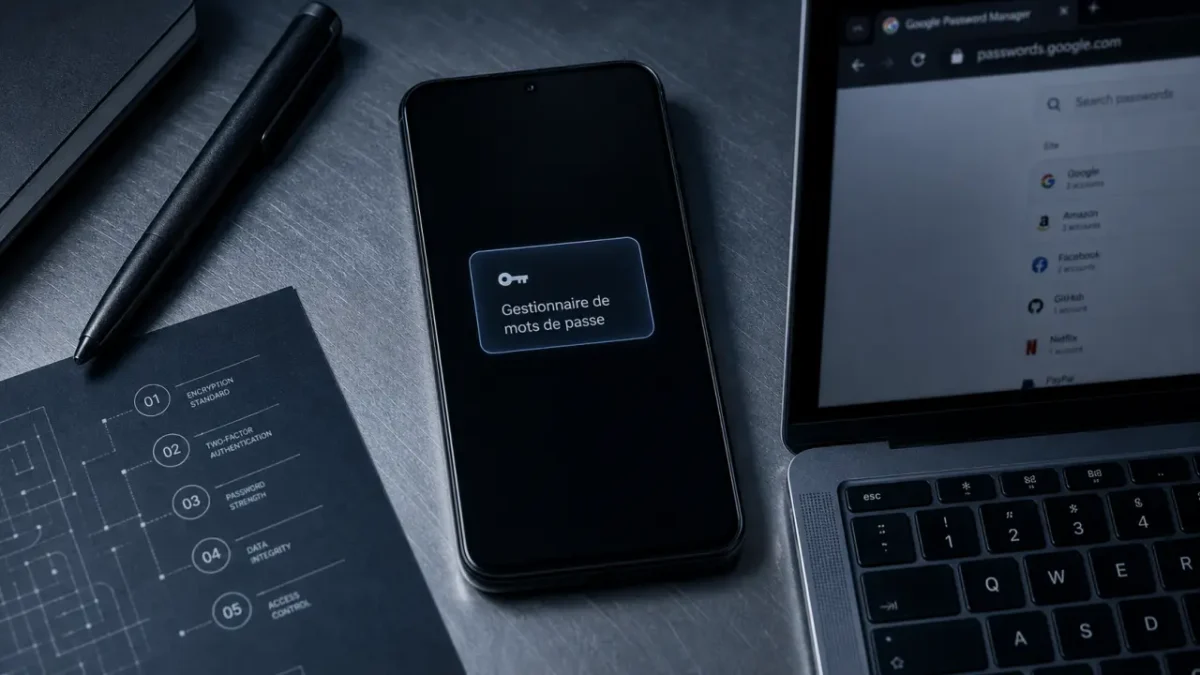
Sur Android, vos mots de passe ne sont pas rangés dans un seul dossier facile à retrouver. Leur emplacement dépend surtout de l’outil qui les a enregistrés : le Gestionnaire de mots de passe Google, Chrome, Samsung Pass, une application tierce ou, dans certains cas, un stockage lié à l’application elle-même. Comprendre cette différence aide à retrouver ses identifiants plus vite, mais aussi à savoir qui les synchronise, comment ils sont protégés et quoi vérifier en cas de changement de téléphone.
Les principaux endroits où Android peut enregistrer vos mots de passe
La réponse la plus fréquente est simple : sur la plupart des téléphones Android, les mots de passe enregistrés sont associés à votre compte Google. Ils peuvent ensuite être utilisés dans Chrome, dans certaines applications Android et sur d’autres appareils où vous êtes connecté au même compte, si la synchronisation est activée.
Le Gestionnaire de mots de passe Google
Le Gestionnaire de mots de passe Google est l’emplacement central pour de nombreux utilisateurs Android. Il conserve les identifiants que vous acceptez d’enregistrer lorsque Chrome ou Android vous le propose après une connexion. Ces mots de passe sont liés à votre compte Google et accessibles depuis votre téléphone, votre navigateur Chrome ou la page passwords.google.com.
Dans ce cas, le mot de passe n’est pas seulement stocké dans le téléphone. Il passe aussi par le cloud Google, ce qui permet de le retrouver après l’achat d’un nouveau smartphone, à condition de se reconnecter au même compte Google et d’activer la synchronisation. C’est pratique, mais cela rend la sécurité du compte Google particulièrement importante.
Chrome et la saisie automatique Android
Chrome peut enregistrer des identifiants de sites web et les proposer ensuite en saisie automatique. Android peut aussi utiliser ces informations dans des applications compatibles. Par exemple, un mot de passe enregistré sur le site d’un service peut être proposé dans son application Android si les domaines et l’application sont correctement associés.
Il faut distinguer l’enregistrement dans Chrome et la saisie automatique système. Chrome est souvent le navigateur qui collecte l’identifiant au moment de la connexion, tandis qu’Android sert de passerelle pour remplir automatiquement les champs dans les applications. Dans la plupart des cas, les deux s’appuient sur le même Gestionnaire de mots de passe Google.
Le stockage local et les applications spécifiques
Certaines applications conservent leurs propres informations d’authentification, sous forme de jetons de session ou de données chiffrées, pour éviter de vous redemander votre mot de passe à chaque ouverture. Cela ne signifie pas toujours que votre mot de passe lisible est stocké tel quel sur l’appareil. Souvent, l’application garde surtout une autorisation de connexion.
Si vous n’utilisez pas la synchronisation Google, certains identifiants peuvent rester liés au téléphone, au navigateur ou à l’application utilisée. Dans ce cas, une réinitialisation de l’appareil ou un changement de téléphone peut compliquer la récupération si aucune sauvegarde ou synchronisation n’a été prévue.
Retrouver et afficher ses mots de passe enregistrés sur Android
Pour consulter vos mots de passe, le chemin varie légèrement selon la marque et la version d’Android, mais la logique reste la même : il faut passer par le gestionnaire qui les a enregistrés. L’affichage d’un mot de passe demande généralement une authentification, comme le code de verrouillage, l’empreinte digitale, la reconnaissance faciale ou la validation du compte.
Gérez et sécurisez vos mots de passe avec Google, Accédez à votre espace sécurisé pour consulter, modifier et vérifier la robustesse de tous les mots de passe enregistrés dans votre compte Google.
Depuis les paramètres Android
- Ouvrez les Paramètres de votre téléphone.
- Allez dans Google, puis cherchez Gestionnaire de mots de passe.
- Sélectionnez le site ou l’application concerné.
- Validez votre identité avec le verrouillage de l’écran ou la biométrie.
- Affichez, copiez, modifiez ou supprimez le mot de passe selon votre besoin.
Si vous ne voyez pas le menu exact, utilisez la barre de recherche des paramètres avec les mots “mots de passe”, “Google” ou “saisie automatique”. Les constructeurs modifient parfois l’emplacement des menus, mais la fonction reste généralement accessible depuis les réglages Google.
Depuis Chrome sur Android
- Ouvrez l’application Chrome.
- Appuyez sur le menu à trois points.
- Entrez dans Paramètres, puis Gestionnaire de mots de passe.
- Choisissez un compte enregistré.
- Authentifiez-vous pour afficher ou gérer le mot de passe.
Ce chemin est particulièrement utile si vous cherchez un mot de passe lié à un site web. Si le mot de passe n’apparaît pas, vérifiez que vous êtes connecté au bon compte Google dans Chrome et que la synchronisation des mots de passe n’a pas été désactivée.
Depuis le site passwords.google.com
Vous pouvez aussi consulter vos identifiants depuis passwords.google.com. Cette option est pratique depuis un ordinateur ou un autre appareil. Elle permet de vérifier si les mots de passe sont bien associés au compte Google, indépendamment du téléphone Android que vous utilisez.
Si un mot de passe est visible sur cette page mais pas sur votre téléphone, le problème vient souvent de la synchronisation, du compte Google sélectionné ou du service de saisie automatique configuré dans Android.
Google Smart Lock, Samsung Pass ou gestionnaire tiers : ce qui change vraiment
Tous les gestionnaires ne stockent pas vos identifiants au même endroit ni avec la même logique. Le bon choix dépend de vos appareils, de votre navigateur principal et de votre besoin de synchronisation.
| Solution | Stockage principal | Avantage | Limite à connaître |
|---|---|---|---|
| Gestionnaire Google / Smart Lock | Compte Google et synchronisation cloud | Très intégré à Android et Chrome | Dépend fortement de la sécurité du compte Google |
| Samsung Pass | Écosystème Samsung | Bonne intégration avec les appareils Samsung et la biométrie | Moins universel hors appareils Samsung |
| Gestionnaire tiers | Application dédiée et coffre chiffré | Souvent compatible avec plusieurs systèmes et navigateurs | Nécessite une configuration séparée et un mot de passe maître solide |
Samsung Pass sur les téléphones Samsung
Sur un smartphone Samsung, Samsung Pass peut gérer l’authentification et la saisie automatique. Il s’appuie souvent sur la biométrie de l’appareil pour valider l’accès. Si vous avez un Samsung et que vous ne retrouvez pas un mot de passe dans Google, il peut être utile de vérifier Samsung Pass dans les paramètres du téléphone.
Le point important est de savoir quel service de saisie automatique est actif. Sur Android, vous pouvez généralement choisir entre Google, Samsung Pass ou une autre application. Si plusieurs services ont été utilisés au fil du temps, vos identifiants peuvent être répartis entre eux.
Les gestionnaires tiers
Des solutions comme Dashlane, LastPass, Bitwarden ou 1Password fonctionnent avec leur propre coffre de mots de passe. Elles peuvent être pertinentes si vous utilisez plusieurs navigateurs, plusieurs systèmes d’exploitation ou si vous souhaitez séparer vos identifiants de votre compte Google.
Leur principe est différent : vous protégez un coffre avec un mot de passe maître, parfois complété par une authentification à deux facteurs. Android peut ensuite autoriser ces applications à remplir automatiquement les champs de connexion, comme le ferait le gestionnaire Google.
Sécurité : vos mots de passe sont-ils vraiment protégés ?
Les gestionnaires modernes ne stockent pas vos mots de passe comme une simple note en clair. Ils utilisent des mécanismes de chiffrement et exigent une authentification avant l’affichage. Cela réduit le risque qu’une personne ayant accès à votre téléphone déverrouillé puisse lire tous vos identifiants sans contrôle.
La sécurité repose sur trois éléments : le téléphone, le compte en ligne et la méthode de déverrouillage. Si l’un de ces points est faible, l’ensemble l’est aussi. Un bon gestionnaire ne compensera pas un code de verrouillage évident, un compte Google sans double validation ou un téléphone partagé sans précaution. À l’inverse, un mot de passe unique, un écran bien verrouillé et une validation en deux étapes créent une défense plus solide.
Ce que protège le chiffrement
Le chiffrement sert à rendre les données inutilisables sans la bonne clé d’accès. Concrètement, même si les mots de passe sont synchronisés dans le cloud, ils ne sont pas censés être manipulés comme un simple tableau lisible. L’accès à leur affichage reste conditionné par votre authentification.
La sécurité réelle dépend toutefois de vos réglages. Un téléphone sans verrouillage robuste, un compte Google compromis ou une session ouverte sur un ordinateur public peuvent exposer vos identifiants. Le gestionnaire protège les mots de passe, mais il ne remplace pas les bonnes pratiques de base.
Les réglages à vérifier en priorité
- Activez un verrouillage d’écran solide : code long, empreinte ou reconnaissance faciale selon votre appareil.
- Vérifiez que la validation en deux étapes est activée sur votre compte Google.
- Contrôlez le service de saisie automatique utilisé dans les paramètres Android.
- Supprimez les mots de passe enregistrés pour les comptes que vous n’utilisez plus.
- Remplacez les mots de passe réutilisés sur plusieurs sites par des mots de passe uniques.
- Surveillez les alertes de mot de passe compromis proposées par votre gestionnaire.
Que faire si vous ne retrouvez pas un mot de passe sur Android ?
Si un mot de passe manque, ne concluez pas trop vite qu’il a disparu. Dans la plupart des cas, il a été enregistré ailleurs, avec un autre compte ou dans un autre gestionnaire.
Vérifier le bon compte et la synchronisation
Commencez par vérifier le compte Google actif dans Chrome et dans les paramètres Android. Beaucoup d’utilisateurs ont plusieurs comptes : personnel, professionnel, ancien compte Gmail. Un mot de passe enregistré avec l’un ne s’affichera pas forcément dans l’autre.
Contrôlez ensuite la synchronisation Chrome. Si elle était désactivée au moment de l’enregistrement, le mot de passe peut ne pas avoir été envoyé vers le compte Google. Dans ce cas, il peut rester disponible uniquement sur l’ancien appareil ou dans le navigateur qui l’a enregistré.
Explorer les autres emplacements possibles
Sur Samsung, ouvrez Samsung Pass. Si vous utilisez un gestionnaire tiers, vérifiez son coffre directement dans l’application. Pensez aussi aux navigateurs alternatifs : un mot de passe enregistré dans Firefox, Edge ou un autre navigateur ne remonte pas toujours dans le Gestionnaire de mots de passe Google.
Si vous avez réinitialisé votre téléphone sans sauvegarde ni synchronisation, la récupération peut être impossible depuis Android. Il faudra alors passer par la procédure de réinitialisation du mot de passe proposée par le site ou l’application concernée. C’est aussi l’occasion de créer un mot de passe unique et de l’enregistrer dans le gestionnaire que vous souhaitez utiliser désormais.