
Sur Samsung, le presse-papiers garde des éléments copiés via le clavier (texte, URL, parfois image). Apprenez où l’ouvrir, épingler, gérer les limites et quoi vérifier si l’icône manque.
Où récupérer un document dans le presse-papiers Samsung : clavier, Edge et limites

By Ida Macondo
Published on 1 août 2026 12h07
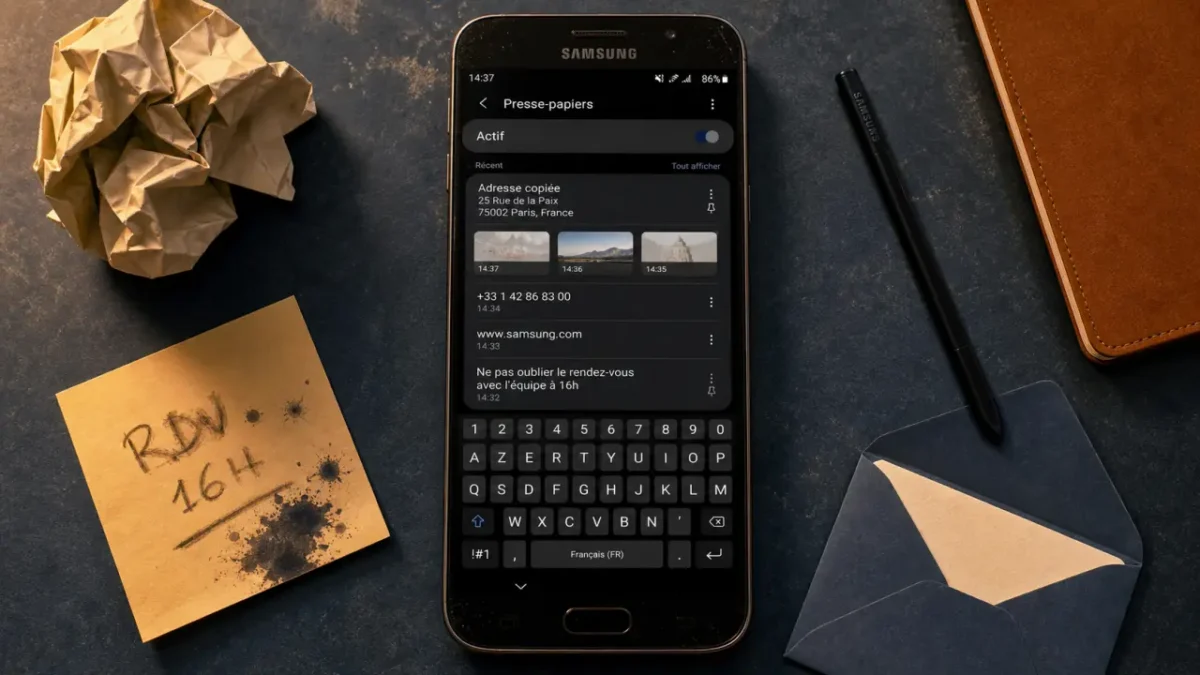
Sur un smartphone Samsung, un texte, une image ou un lien copié ne disparaît pas toujours dès qu’un autre élément le remplace. Il peut rester accessible dans l’historique du presse-papiers, à condition de savoir où l’ouvrir. La méthode dépend surtout du clavier utilisé, du modèle Galaxy et des réglages actifs.
Le presse-papiers Samsung sert surtout à retrouver des éléments copiés récemment, puis à les coller dans une application compatible. Ce n’est pas une archive permanente, mais une mémoire temporaire utile quand un passage, une adresse, un numéro ou une image a été copié puis perdu de vue.
Où se trouve le presse-papiers sur un Samsung ?
Le presse-papiers est intégré à Android et à l’interface Samsung. Dans la plupart des cas, vous y accédez depuis le clavier virtuel, au moment où vous êtes dans une zone de saisie, par exemple dans un message, une note, un e-mail, une recherche Google, un document texte ou une conversation.
Accès rapide avec le clavier Samsung
La méthode la plus directe consiste à ouvrir une application où vous pouvez écrire, puis à afficher le clavier Samsung. Touchez la zone de texte, regardez la barre d’outils située au-dessus des lettres, puis cherchez l’icône du presse-papiers. Elle peut ressembler à un petit bloc-notes ou être cachée derrière les trois points selon la version de One UI.
- Ouvrez une application comme Samsung Notes, Messages ou Gmail.
- Touchez une zone de texte pour faire apparaître le clavier.
- Appuyez sur l’icône du presse-papiers, ou sur les trois points pour la trouver.
- Sélectionnez l’élément copié que vous voulez récupérer.
- Il est collé automatiquement dans la zone de texte active.
Si votre document, votre extrait ou votre image apparaît dans cette liste, touchez simplement l’élément voulu. Pour le conserver, collez-le ensuite dans Samsung Notes, Google Docs, un e-mail brouillon ou tout autre espace fiable. Le presse-papiers ne remplace pas une vraie sauvegarde.
Si l’icône n’apparaît pas
Sur certains modèles, la barre d’outils du clavier peut être masquée. Ouvrez les paramètres du clavier Samsung, puis vérifiez que la barre d’outils est activée. Vous pouvez généralement y accéder depuis l’icône d’engrenage du clavier ou via les paramètres du téléphone, dans la rubrique dédiée au clavier Samsung.
Il arrive aussi qu’un autre clavier soit actif sans que vous y prêtiez attention. Si Gboard ou SwiftKey est utilisé, l’emplacement et le fonctionnement du presse-papiers changent. Dans ce cas, cherchez l’icône correspondante dans la barre du clavier utilisé, ou revenez temporairement au clavier Samsung pour retrouver l’interface habituelle.
Ce que vous pouvez réellement récupérer dans l’historique
Le presse-papiers Samsung peut conserver plusieurs éléments copiés, mais il ne fonctionne pas comme un gestionnaire de fichiers. Vous ne récupérez pas un document complet stocké quelque part dans le téléphone. Vous récupérez surtout le contenu qui a été copié, par exemple un texte, une URL, un code, une adresse ou parfois une image.
Maîtrisez le presse-papiers caché de votre Samsung, Découvrez comment exploiter pleinement les fonctionnalités avancées du presse-papiers de votre smartphone Samsung pour gagner en productivité.
| Élément copié | Récupération possible ? | Bon réflexe |
|---|---|---|
| Texte | Oui, le plus souvent | Le coller dans Notes ou un document |
| Lien web | Oui | Le coller dans un navigateur ou un message |
| Image copiée | Selon l’application et le modèle | Essayer dans Notes, Messages ou une application compatible |
| Fichier PDF ou document Word | Pas comme fichier complet dans le presse-papiers | Retourner dans l’application source ou les fichiers récents |
Historique : environ 20 éléments, mais pas une sauvegarde
L’historique du presse-papiers Samsung conserve généralement environ 20 éléments. Cette capacité peut varier selon le modèle, la version logicielle et l’espace disponible. Quand l’historique se remplit, les éléments les plus anciens peuvent être remplacés par les nouveaux.
La durée de conservation varie aussi. Certains éléments disparaissent après un redémarrage, après une session, ou lorsque le système nettoie la mémoire temporaire. Sur Gboard, la durée de vie d’un élément copié n’excède pas une heure s’il n’est pas épinglé. Cette différence compte si vous passez d’un clavier à l’autre.
Le plus sûr consiste à coller rapidement ce qui compte dans une note ou un document. Tant qu’un contenu reste seulement dans le presse-papiers, il peut disparaître au prochain remplacement. Si l’option existe, l’épinglage aide aussi à garder l’élément à portée de main plus longtemps.
Épingler, supprimer et organiser les éléments copiés
Récupérer un document dans le presse-papiers Samsung ne suffit pas toujours. Il faut aussi éviter qu’il disparaisse au prochain nettoyage automatique. Les options de gestion sont simples, mais elles changent la manière de travailler avec des contenus importants.
Épingler un élément à conserver
Quand l’historique du presse-papiers est ouvert, effectuez un appui long sur l’élément à garder. Selon votre modèle, une option d’épinglage peut apparaître. Un élément épinglé reste disponible plus longtemps et échappe en général à la suppression automatique liée au renouvellement de l’historique.
Cette fonction est utile pour un numéro client, une formule récurrente, une adresse de livraison ou un modèle de réponse. Elle ne remplace pas une vraie sauvegarde, mais elle évite de recopier sans cesse les mêmes informations. Pour un usage régulier, c’est souvent la solution la plus simple.
Supprimer ce qui ne doit pas rester
Le presse-papiers peut contenir des données sensibles : mot de passe copié depuis un gestionnaire, code de vérification, adresse personnelle, extrait de contrat, IBAN ou information professionnelle. Pour les supprimer, ouvrez l’historique, faites un appui long sur l’élément concerné, puis choisissez l’option de suppression si elle est proposée.
Vous pouvez aussi effacer plusieurs éléments quand l’interface le permet. C’est un bon réflexe après une session administrative, un paiement ou l’envoi de documents confidentiels. Le presse-papiers est pratique, mais il reste une zone de transit. Mieux vaut ne pas y laisser ce qui n’a plus besoin d’être collé.
Autres méthodes si le clavier ne suffit pas
Si vous ne trouvez pas le contenu recherché via le clavier Samsung, il existe quelques alternatives. Elles ne garantissent pas de récupérer un élément déjà effacé, mais elles peuvent faciliter l’accès au presse-papiers ou améliorer la gestion des copies à l’avenir.
Utiliser le panneau Edge
Sur les Galaxy compatibles, le panneau Edge peut proposer des raccourcis utiles, notamment vers des outils de sélection, de capture ou de contenu. Activez-le dans les paramètres d’affichage si vous ne le voyez pas, puis faites glisser la poignée Edge depuis le bord de l’écran. Selon votre configuration, vous pourrez accéder plus vite à certains contenus ou à des fonctions liées à la productivité.
Cette méthode est surtout intéressante si vous manipulez souvent des extraits entre plusieurs applications, comme le navigateur, la messagerie, les notes ou des documents partagés. Elle ne remplace pas toujours l’icône du presse-papiers du clavier, mais elle peut réduire les allers-retours.
Passer par Gboard, SwiftKey ou une application dédiée
Gboard dispose de son propre presse-papiers, avec une logique différente de celle du clavier Samsung. Comme indiqué plus haut, un élément copié sur Gboard peut ne pas dépasser une heure s’il n’est pas épinglé. SwiftKey propose aussi des fonctions de presse-papiers selon la configuration.
Pour un usage plus avancé, des applications comme Clipboard Manager ou Clip Stack peuvent offrir une gestion plus complète de l’historique. Avant d’en installer une, vérifiez les autorisations demandées : une application de presse-papiers peut voir des informations que vous copiez. Évitez d’y faire transiter des mots de passe, des codes bancaires ou des documents confidentiels.
Que faire si le presse-papiers Samsung ne fonctionne pas ?
Quand l’historique ne s’affiche pas, que l’icône manque ou que les éléments copiés n’apparaissent plus, commencez par les vérifications simples. Dans beaucoup de cas, le problème vient du clavier actif, d’un réglage masqué ou d’un redémarrage qui a vidé la mémoire temporaire.
- Vérifiez le clavier utilisé : Samsung Keyboard, Gboard et SwiftKey n’affichent pas toujours le même historique.
- Activez la barre d’outils du clavier si l’icône du presse-papiers n’est pas visible.
- Redémarrez le téléphone si le clavier se comporte anormalement, en gardant à l’esprit que cela peut aussi vider certains éléments temporaires.
- Mettez à jour les applications clavier et le système si une option a disparu après un bug.
- Testez dans une autre application : certaines zones de texte limitent le collage d’images ou de contenus spécifiques.
Il existe bien des emplacements système liés au presse-papiers, comme des dossiers internes de type /data/Clipboard, mais leur accès nécessite des droits spéciaux, souvent associés au root. Pour un utilisateur classique, ce n’est ni la méthode la plus simple ni la plus sûre. Mieux vaut passer par l’interface du clavier et adopter une habitude préventive : coller rapidement les contenus importants dans une application de notes ou un espace cloud sécurisé.
Si l’élément a été remplacé, supprimé ou effacé après redémarrage, il peut être impossible de le récupérer depuis le presse-papiers. Dans ce cas, revenez à l’application d’origine : historique du navigateur, fichiers récents, conversation, e-mail envoyé, gestionnaire de documents ou corbeille de l’application. Le presse-papiers est un raccourci efficace, mais la source initiale reste souvent le bon point de départ.