
Camera Remote, captures, déverrouillage Mac, Focus, cadrans, routines Raccourcis et alertes santé : 6 réglages rapides pour gagner du temps, moins de distractions et une montre plus utile.
6 astuces Apple Watch à activer tout de suite pour gagner du temps et réduire les distractions

By Ida Macondo
Published on 10 août 2026 13h35
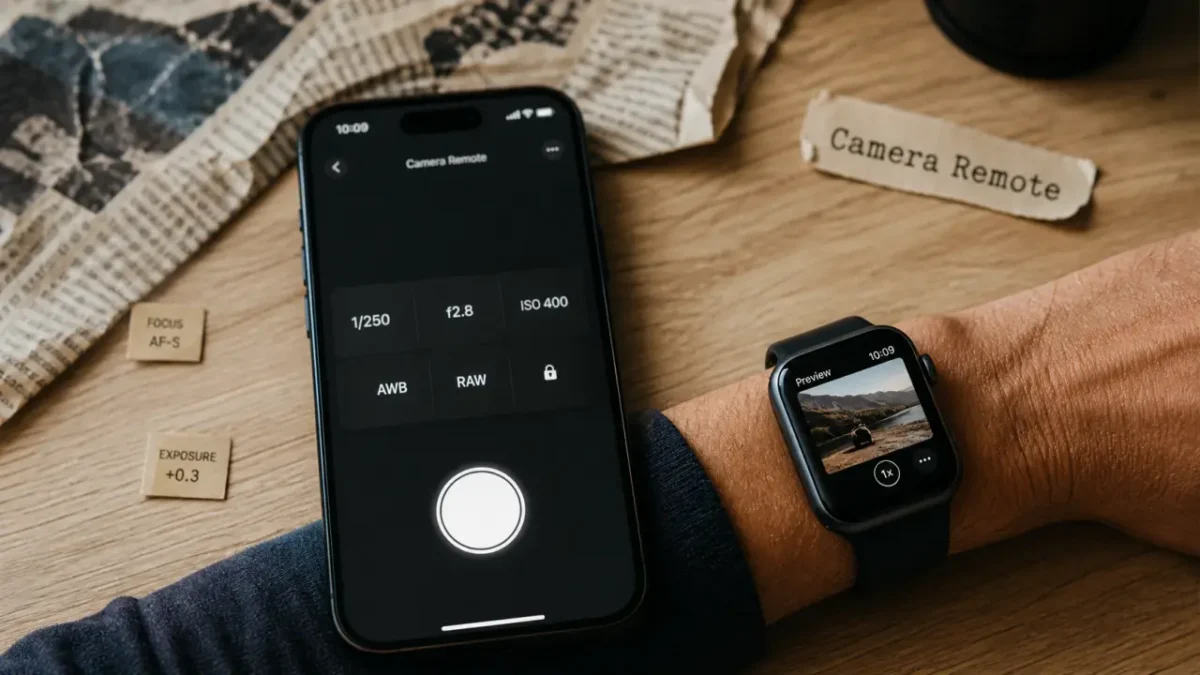
L’Apple Watch devient utile quand elle ne se limite plus aux notifications. Quelques réglages suffisent pour déclencher une photo à distance, filtrer les interruptions, automatiser une routine et mieux suivre certains signaux de santé. Voici des astuces concrètes, simples à tester, avec les chemins de réglage utiles et des gains visibles au quotidien.
Les astuces Apple Watch qui servent dès aujourd’hui
Utiliser Camera Remote pour cadrer sans courir
L’application Camera Remote transforme l’Apple Watch en viseur déporté de l’iPhone. C’est l’une des fonctions les plus simples à oublier, alors qu’elle rend service très vite : ouvrez Camera Remote sur la montre, placez l’iPhone, vérifiez le cadrage depuis votre poignet, puis déclenchez. Le délai de 3 secondes laisse le temps d’abaisser le bras et d’éviter la pose figée où tout le monde regarde la montre.
Cette astuce est particulièrement utile pour une photo de groupe, une recette filmée sur un plan de travail, une tenue prise en pied ou une prise de vue stable sans toucher l’iPhone. Selon les options disponibles, vous pouvez aussi changer l’appareil entre avant et arrière, ou modifier le flash. Le résultat est simple : moins de gestes, un cadrage plus propre et une prise de vue plus naturelle.
Faire une capture d’écran de la montre
Pour garder une preuve d’activité, un cadran réussi ou un réglage à partager, activez les captures d’écran depuis l’iPhone : ouvrez l’app Watch, allez dans Général, puis activez Captures d’écran. Ensuite, appuyez simultanément sur la Digital Crown et le bouton latéral. L’image arrive dans Photos sur l’iPhone.
Le geste paraît anecdotique, mais il devient pratique pour comparer deux cadrans, mémoriser une mesure sportive ou envoyer à un proche l’emplacement exact d’une option. Si vous appuyez souvent par erreur sur les deux boutons pendant le sport, désactivez simplement la fonction après usage. Vous gardez ainsi l’outil quand il sert, sans multiplier les déclenchements involontaires.
Déverrouiller son Mac sans taper le mot de passe
Si vous utilisez un Mac compatible et le même identifiant Apple, l’Apple Watch peut servir de clé de proximité. Dans les réglages du Mac, cherchez les options de connexion ou de sécurité liées à l’Apple Watch, puis autorisez le déverrouillage. Une fois configurée, la montre portée au poignet et déverrouillée valide l’accès lorsque vous ouvrez votre Mac.
Le gain n’est pas spectaculaire une seule fois, mais il devient très confortable dans une journée de travail : moins de mots de passe retapés, moins de friction, et une continuité plus fluide entre ordinateur, iPhone et montre. C’est typiquement le genre de réglage qui finit par faire gagner du temps à chaque utilisation.
Moins de bruit, plus de contrôle : notifications, Focus et cadrans
Créer un mode Concentration vraiment utile
Le mode Concentration est l’antidote aux vibrations permanentes. Depuis l’iPhone, vous pouvez créer un mode Travail, Sport, Sommeil ou Temps personnel, puis choisir les personnes et applications autorisées. L’intérêt sur Apple Watch est immédiat : votre poignet ne réagit plus à tout, seulement à ce qui compte dans le moment.
Le guide officiel pour maîtriser votre Apple Watch, Découvrez toutes les étapes pour configurer et utiliser efficacement votre Apple Watch dès sa première mise en service.
Pour un mode Travail, gardez par exemple Calendrier, Rappels et quelques contacts importants, mais coupez les réseaux sociaux et les promotions. Pour un mode Sport, laissez seulement Musique, Exercice et éventuellement les appels prioritaires. Ce filtrage transforme la montre en assistant discret, pas en source continue de sollicitations. Réglé une fois correctement, il change la façon dont la montre accompagne la journée.
Associer un cadran à un usage précis
Un bon cadran n’est pas seulement joli : il doit réduire le nombre de gestes. Sur un cadran de semaine, placez les complications Calendrier, Minuteur, Météo et Rappels. Sur un cadran sport, privilégiez Activité, Exercice, Fréquence cardiaque et Musique. Sur un cadran voyage, pensez à Plans, heure locale, batterie et alarmes.
Le vrai écart entre une Apple Watch subie et une Apple Watch maîtrisée se voit ici : d’un côté, une montre qui impose son flux, de l’autre, une interface qui affiche seulement les informations utiles au bon moment. En préparant deux ou trois cadrans au lieu d’un seul cadran “fourre-tout”, vous réduisez la charge mentale. Votre poignet affiche le bon contexte avant même que vous ouvriez une app.
Automatiser les petits gestes avec Raccourcis
Lancer une routine depuis le poignet
L’app Raccourcis permet d’exécuter des actions depuis l’Apple Watch, à condition que le raccourci soit compatible avec la montre. Sur l’iPhone, créez un raccourci simple, puis vérifiez qu’il apparaît sur l’Apple Watch. Vous pouvez par exemple lancer une playlist, envoyer un message prédéfini, ouvrir un itinéraire vers la maison ou démarrer un minuteur récurrent.
Commencez par une routine courte : “Je pars du bureau” peut envoyer un message, lancer un trajet et activer un mode Concentration personnel. “Pause” peut démarrer un minuteur, couper certaines notifications et ouvrir une app de respiration ou de pleine conscience. Plus le raccourci est ciblé, plus il est utilisé. C’est ce qui fait la différence entre une fonction testée une fois et une vraie habitude.
Faire de la Digital Crown un réflexe de discrétion
La Digital Crown ne sert pas seulement à faire défiler. Elle permet d’interagir plus finement avec la montre, surtout quand vous ne voulez pas taper longuement sur l’écran. Dans certains contextes, tourner la couronne est plus discret pour consulter une information, ajuster un volume ou parcourir une liste.
Associez ce réflexe à des notifications mieux triées : si votre montre n’affiche que l’essentiel, un simple coup d’œil et un mouvement de couronne suffisent souvent. C’est une astuce de confort, mais aussi de politesse en réunion, au restaurant ou dans les transports. La montre reste utile, sans devenir envahissante.
Santé, sécurité et accessibilité : les réglages à ne pas laisser dormir
Activer les alertes utiles sans devenir anxieux
Les fonctions Santé de l’Apple Watch peuvent alerter sur certains signaux, selon le modèle, les capteurs disponibles et les réglages activés. Dans l’app Santé et dans l’app Watch sur iPhone, vérifiez les notifications liées au cœur, à l’activité et à la sécurité. L’objectif n’est pas de surveiller chaque variation, mais de recevoir les alertes pertinentes lorsque la montre détecte une situation inhabituelle selon les fonctions disponibles.
Prenez le temps de lire les explications affichées par Apple lors de l’activation. Certaines mesures sont indicatives et ne remplacent pas un avis médical. En revanche, bien configurées, elles peuvent encourager de meilleurs réflexes : bouger après une longue période assise, suivre une tendance ou consulter si une alerte récurrente vous inquiète. Le bon réglage est celui qui aide, pas celui qui alimente l’alerte permanente.
Utiliser la reconnaissance des sons pour l’environnement
Dans les réglages d’Accessibilité, la reconnaissance des sons peut aider à repérer certains bruits importants selon les options proposées : alarme, sonnerie, appareil domestique ou autre signal sonore. Cette fonction est particulièrement intéressante si vous portez un casque, si vous travaillez dans un environnement bruyant ou si vous voulez une aide supplémentaire à la vigilance.
Comme toute détection automatique, elle doit être considérée comme un complément, pas comme une garantie absolue. Testez-la dans votre environnement réel, ajustez les sons surveillés, puis gardez uniquement ceux qui vous apportent une vraie valeur. Trop d’alertes finissent par produire l’effet inverse : on les ignore. Bien choisie, cette option apporte un vrai filet de sécurité au quotidien.
Ne pas négliger le minuteur de lavage des mains
Le minuteur de lavage des mains de 20 secondes est un bon exemple de fonction discrète qui améliore un geste quotidien. Lorsqu’elle est disponible et activée dans les réglages de la montre, l’Apple Watch détecte le lavage et accompagne la durée recommandée par un compte à rebours.
Cette astuce n’a rien de spectaculaire, mais elle montre l’intérêt de la montre connectée dans les micro-habitudes. Le bon réglage n’est pas toujours celui qui impressionne : c’est souvent celui qui se déclenche au bon moment, sans ouvrir une application. Dans ce cas précis, la montre rappelle le bon tempo sans demander d’effort supplémentaire.
Compatibilité : savoir quoi tester selon votre modèle
Toutes les astuces ne dépendent pas des mêmes éléments. Certaines reposent surtout sur l’iPhone, d’autres sur watchOS, d’autres encore sur les capteurs de la montre. Avant de chercher une option introuvable, vérifiez la version logicielle dans l’app Watch, puis regardez si votre modèle prend en charge la fonction visée.
| Astuce | Ce qu’il faut vérifier | Gain principal |
|---|---|---|
| Camera Remote | iPhone à proximité et app disponible sur la montre | Photos de groupe, cadrage à distance, déclenchement en 3 secondes |
| Raccourcis | Raccourci compatible Apple Watch et synchronisation iPhone | Automatisation de routines simples |
| Modes Concentration | Réglages Focus sur iPhone et synchronisation entre appareils | Moins de distractions au poignet |
| Alertes santé | Capteurs du modèle, réglages Santé et notifications activées | Suivi plus attentif de certains signaux |
| Reconnaissance des sons | Options Accessibilité disponibles et sons sélectionnés | Aide supplémentaire dans l’environnement sonore |
Si vous débutez, ne tentez pas tout en une fois. Activez d’abord Camera Remote, un mode Concentration et un cadran spécialisé. Ajoutez ensuite un raccourci simple, puis explorez les fonctions Santé et Accessibilité. Une Apple Watch bien réglée n’est pas celle qui fait le plus de choses : c’est celle qui intervient au bon moment, avec le moins d’effort possible.