
TalkBack brouille la navigation Android ? Suivez ces 3 gestes pour le désactiver : maintenez volume haut + bas 3 secondes, vérifiez TalkBack dans l’accessibilité, ou utilisez l’Assistant Google.
TalkBack sur Android se désactive en trois gestes : volume, paramètres, Assistant Google

By Ida Macondo
Published on 13 août 2026 19h43
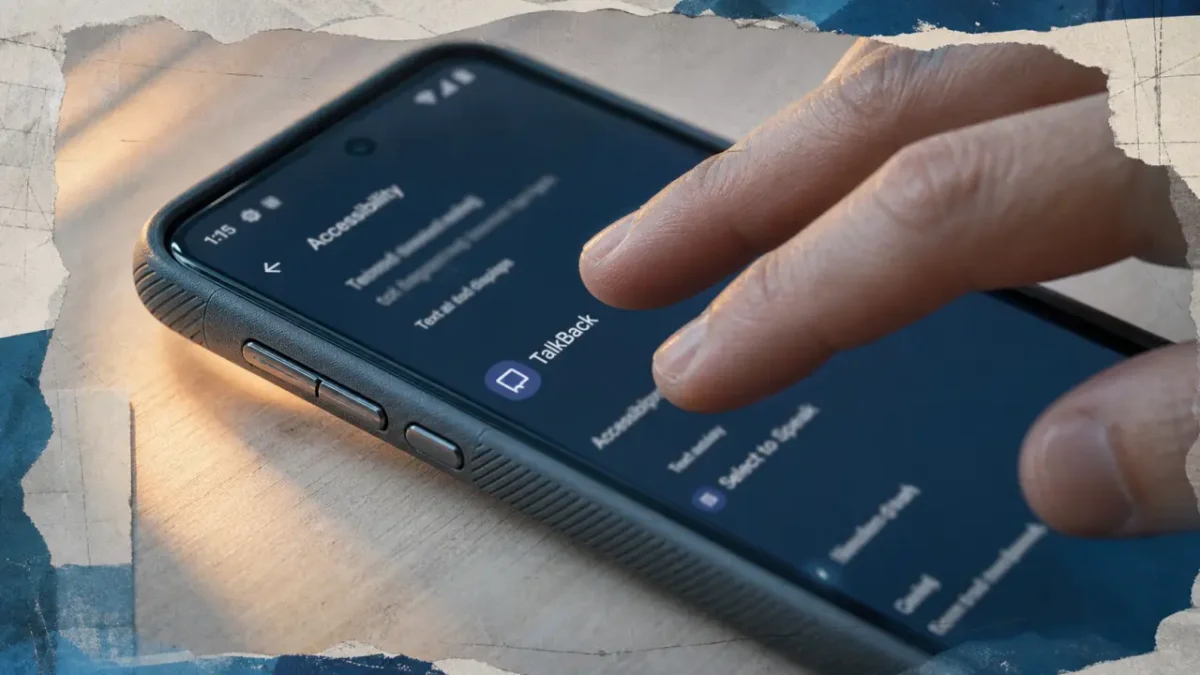
TalkBack peut s’activer par erreur et modifier toute la navigation du téléphone. Les gestes habituels ne répondent plus comme prévu, les menus se lisent à voix haute et chaque action demande une autre logique. La désactivation reste pourtant simple dès que l’on connaît les bons gestes.
Les méthodes les plus fiables consistent à utiliser les boutons de volume, puis les paramètres d’accessibilité si le raccourci ne fonctionne pas. L’Assistant Google peut aussi dépanner sur certains appareils Android.
Comprendre TalkBack avant de le désactiver
TalkBack est une fonction d’accessibilité Android développée par Google. C’est un lecteur d’écran qui décrit vocalement les éléments affichés, comme les boutons, les notifications, les menus et certaines actions. Elle aide les personnes aveugles ou malvoyantes, mais elle peut devenir déroutante lorsqu’elle est lancée sans le vouloir.
Pourquoi le téléphone ne réagit plus normalement
Quand TalkBack est actif, Android change la façon d’interagir avec l’écran. Un appui simple sert souvent à sélectionner un élément pour que la lecture vocale l’annonce. Pour ouvrir une application, valider un bouton ou activer un commutateur, il faut généralement appuyer deux fois.
Le défilement change aussi. Au lieu d’un glissement classique avec un doigt, il faut souvent utiliser deux doigts pour faire bouger une page ou une liste. C’est ce décalage qui donne parfois l’impression que le téléphone est bloqué, alors qu’il suit simplement le mode de navigation de TalkBack.
Les signes qui confirment que TalkBack est activé
Plusieurs indices permettent de le reconnaître : une voix annonce les éléments touchés, un cadre apparaît autour des boutons, les gestes habituels répondent mal et certaines validations exigent un double appui. Sur certains modèles, le téléphone peut aussi lire les notifications, les zones de texte ou les icônes de la barre d’état.
Si vous aidez quelqu’un à distance, demandez de garder un rythme lent. Avec TalkBack, il faut toucher pour sélectionner, écouter l’annonce vocale, puis double-cliquer pour confirmer. Cette méthode évite d’ouvrir un autre menu ou d’activer une option d’accessibilité supplémentaire.
La méthode la plus rapide : désactiver TalkBack avec les boutons de volume
Sur de nombreux appareils Android, le raccourci d’accessibilité permet d’activer ou de désactiver TalkBack sans passer par les menus. C’est la première solution à essayer si la navigation à l’écran devient compliquée.
Désactiver TalkBack sur Android : guide étape par étape, Apprenez à désactiver rapidement la fonction TalkBack sur n'importe quel modèle Android grâce à notre tutoriel simple et efficace.
- Repérez les deux boutons de volume sur le côté du téléphone.
- Appuyez en même temps sur volume haut et volume bas.
- Gardez les deux boutons enfoncés pendant 3 secondes.
- Si une confirmation apparaît ou est annoncée, validez la désactivation.
Selon le modèle, Android peut annoncer que TalkBack est désactivé, émettre un son ou afficher un message de confirmation. Si la fonction reste active, recommencez calmement en maintenant bien les deux boutons pendant toute la durée nécessaire. Un appui incomplet suffit parfois à empêcher le raccourci de se déclencher.
Si le raccourci ne fonctionne pas
Le raccourci par les boutons de volume peut avoir été désactivé dans les paramètres, ou attribué à une autre fonction d’accessibilité. Il peut aussi varier selon la marque, la version Android ou la surcouche du constructeur. Cela ne veut pas dire que la solution est perdue, seulement qu’il faut passer par les paramètres ou par l’Assistant Google.
Vérifiez aussi qu’une coque trop rigide ne gêne pas l’appui simultané sur les deux boutons. Sur certains téléphones, la pression doit être nette et continue pour être prise en compte.
Désactiver TalkBack depuis les paramètres Android
La méthode standard passe par les paramètres d’accessibilité. Elle fonctionne sur la plupart des appareils, avec quelques différences de libellés selon les versions Android et les marques.
- Ouvrez les Paramètres du téléphone.
- Allez dans Accessibilité.
- Choisissez TalkBack ou Lecteur d’écran.
- Désactivez le commutateur TalkBack.
- Confirmez la désactivation si Android le demande.
Si TalkBack reste actif pendant la manipulation, retenez la règle essentielle : touchez une option une fois pour la sélectionner, puis appuyez deux fois pour l’ouvrir. Pour faire défiler la page des paramètres, utilisez deux doigts. Pour revenir en arrière, servez-vous du bouton de navigation habituel et validez si nécessaire avec un double appui.
Utiliser la barre de recherche des paramètres
Si vous ne trouvez pas le bon menu, ouvrez les Paramètres puis utilisez la barre de recherche en haut de l’écran. Tapez TalkBack, accessibilité ou lecteur d’écran. Sur certains téléphones, l’option peut se trouver sous un intitulé proche comme Services installés, Vision ou Améliorations de la visibilité.
Cette recherche interne est souvent plus rapide que la navigation manuelle, surtout sur les appareils dont les menus ont été modifiés par le constructeur. Elle évite aussi de parcourir plusieurs sous-rubriques lorsque TalkBack ralentit chaque geste.
Le bon rythme pour éviter les erreurs
Avec TalkBack, la clé consiste à avancer par étapes courtes. Sélectionnez d’abord l’élément visé, écoutez ce que le téléphone annonce, puis validez seulement après. Si vous allez trop vite, vous risquez d’ouvrir le mauvais réglage. Si vous prenez le temps d’attendre la lecture vocale, la navigation devient plus stable et plus lisible, surtout pour une personne peu à l’aise avec les menus Android.
Assistant Google et variantes selon les marques
Si vous pouvez utiliser la voix, l’Assistant Google peut faire gagner du temps. Dites par exemple : « Hey Google, désactive TalkBack ». Selon la configuration du téléphone, l’assistant peut ouvrir la bonne page de paramètres ou proposer de modifier l’option directement.
Cette méthode dépend toutefois de plusieurs conditions : l’Assistant Google doit être activé, le téléphone doit entendre correctement votre voix et l’écran doit parfois être déverrouillé. Si l’assistant ouvre seulement les paramètres sans désactiver TalkBack, passez ensuite par la méthode précédente en validant les boutons avec un double appui.
| Situation | Méthode à privilégier | Point d’attention |
|---|---|---|
| Vous voulez aller vite | Boutons volume haut et bas pendant 3 secondes | Le raccourci doit être activé sur l’appareil |
| Le raccourci ne répond pas | Paramètres > Accessibilité > TalkBack | Appuyer deux fois pour confirmer si TalkBack est actif |
| Vous ne trouvez pas le menu | Recherche dans les paramètres | Essayer aussi “lecteur d’écran” ou “vision” |
| Vous pouvez commander le téléphone à la voix | Assistant Google | L’assistant peut seulement ouvrir la page de réglage |
Android 9, Android 10, Android 11 : ce qui peut changer
Sur Android 9, Android 10 et Android 11, la logique générale reste la même : TalkBack se trouve dans les paramètres d’accessibilité et peut souvent être contrôlé par un raccourci. En revanche, les intitulés et l’emplacement précis peuvent varier. Certains menus affichent directement TalkBack, d’autres regroupent les options sous Accessibilité, Vision ou Lecteur d’écran.
Les constructeurs comme Sony ou Motorola peuvent aussi adapter la présentation des menus. Si votre téléphone familial ou professionnel utilise une interface personnalisée, commencez par la recherche intégrée dans les paramètres, puis consultez l’aide du fabricant si l’option reste introuvable.
Que faire si TalkBack refuse de se désactiver
Si aucune méthode ne fonctionne, vérifiez d’abord que vous validez bien les demandes de confirmation. Android demande souvent une confirmation avant de désactiver TalkBack, et lorsque la fonction est active, cette confirmation nécessite généralement un double appui.
- Redémarrez le téléphone si les menus ne répondent plus correctement, puis réessayez les boutons de volume.
- Déverrouillez complètement l’écran avant d’utiliser l’Assistant Google ou les paramètres.
- Utilisez deux doigts pour faire défiler si vous restez bloqué dans une liste.
- Demandez à un proche de guider les gestes en dictant lentement les étapes, surtout si la manipulation doit se faire à distance.
- Consultez l’aide du constructeur si votre modèle a une interface très différente, notamment sur certains appareils Sony, Motorola ou avec une surcouche Android spécifique.
Éviter une nouvelle activation accidentelle
Une fois TalkBack désactivé, prenez un moment pour vérifier le raccourci d’accessibilité. Dans Paramètres puis Accessibilité, cherchez les options liées aux raccourcis, aux boutons de volume ou au bouton d’accessibilité affiché à l’écran. Vous pouvez désactiver le raccourci si vous ne l’utilisez jamais, ou le laisser actif si vous accompagnez une personne qui en a besoin.
Évitez aussi de désactiver d’autres fonctions d’accessibilité sans en comprendre l’usage. TalkBack n’est ni une panne ni une application malveillante. C’est un outil utile, simplement inadapté si vous ne souhaitez pas naviguer avec une lecture d’écran. Le plus sûr consiste donc à le désactiver proprement, puis à contrôler les raccourcis pour éviter qu’il ne se relance par erreur.