
Oui, les AirPods fonctionnent sur Android via Bluetooth. Voici la procédure d’appairage rapide, ce qui marche vraiment, les fonctions manquantes et quoi faire quand la connexion ne se lance pas.
AirPods sur Android : appairage rapide, fonctions limitées et solutions de connexion

By Ida Macondo
Published on 7 août 2026 19h54
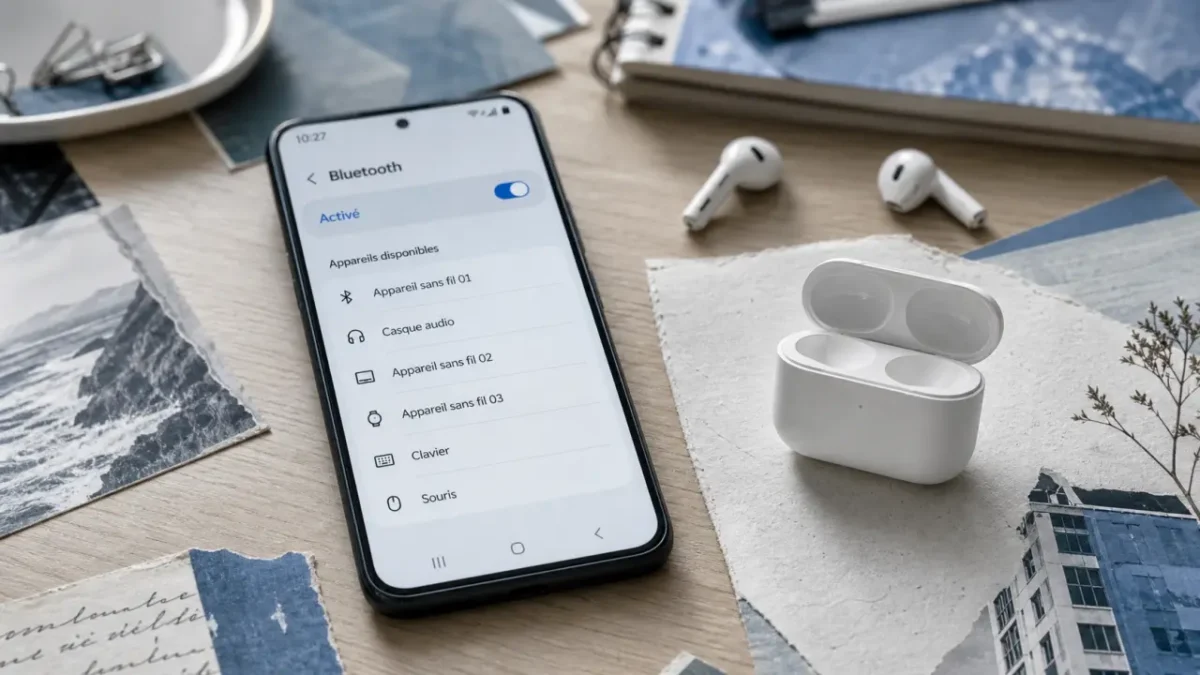
Oui, des AirPods fonctionnent avec un smartphone Android. La connexion passe par Bluetooth, comme pour n’importe quels écouteurs sans fil, à condition de mettre le boîtier en mode appairage et de sélectionner les AirPods dans les paramètres du téléphone. Certaines fonctions pensées pour l’écosystème Apple ne seront pas disponibles, ou seulement via une application tierce.
La procédure rapide pour jumeler des AirPods avec Android
Avant de commencer, vérifiez deux points simples : les AirPods doivent être dans leur boîtier de charge et le Bluetooth doit être activé sur le téléphone Android. La méthode fonctionne avec les AirPods 1, 2, 3, Pro 1, Pro 2, AirPods Max, AirPods 4 et Pro 3, avec de légères différences de manipulation selon le modèle.
- Ouvrez les Paramètres de votre smartphone Android.
- Allez dans Bluetooth, Connexions ou Appareils connectés selon la marque du téléphone.
- Activez le Bluetooth si ce n’est pas déjà fait.
- Placez les AirPods dans leur boîtier, puis ouvrez le couvercle sans retirer les écouteurs.
- Maintenez le bouton de configuration situé à l’arrière du boîtier pendant environ 5 secondes, jusqu’à ce que le voyant clignote en blanc.
- Sur Android, lancez la recherche d’appareils Bluetooth si elle ne démarre pas automatiquement.
- Sélectionnez vos AirPods dans la liste, puis confirmez le couplage.
Une fois l’association terminée, le téléphone devrait afficher les AirPods comme appareil audio connecté. Lancez une musique, une vidéo ou un appel pour vérifier que le son sort bien dans les écouteurs. Lors des utilisations suivantes, la connexion peut se refaire automatiquement si le Bluetooth reste activé et si les AirPods ne sont pas déjà reliés à un autre appareil.
Où trouver le menu Bluetooth selon votre téléphone
Sur un téléphone Samsung, le chemin passe généralement par Paramètres, puis Connexions et Bluetooth. Sur d’autres marques Android, l’option se trouve souvent dans Appareils connectés, Connexion de l’appareil ou directement via le raccourci Bluetooth du panneau rapide. Un appui long sur l’icône Bluetooth ouvre souvent la bonne page sans chercher dans tous les menus.
Ce qui fonctionne vraiment une fois les AirPods connectés
Sur Android, les AirPods se comportent d’abord comme des écouteurs Bluetooth classiques. Le son, le micro et les commandes de base peuvent fonctionner, mais l’expérience n’est pas identique à celle offerte avec un iPhone, un iPad ou un Mac. La différence vient surtout des fonctions logicielles réservées à iOS et à l’écosystème Apple.
Guide officiel pour connecter vos AirPods à vos appareils Apple, Découvrez la procédure simple et rapide pour jumeler vos AirPods avec votre Mac, iPhone ou iPad en quelques étapes.
| Fonction | Sur Android | À retenir |
|---|---|---|
| Écoute audio | Disponible | Musique, podcasts, vidéos et jeux fonctionnent via Bluetooth. |
| Appels téléphoniques | Disponible | Le micro des AirPods peut être utilisé pour les appels. |
| Siri | Non disponible | Siri reste lié aux appareils Apple compatibles. |
| Détection automatique dans l’oreille | Variable ou absente | La pause automatique peut ne pas fonctionner sans application dédiée. |
| Niveau de batterie détaillé | Limité | Android peut afficher une indication partielle, parfois imprécise. |
| Réglages avancés | Limités | La personnalisation complète reste plus simple depuis un appareil Apple. |
Pour l’usage quotidien, écouter de la musique, regarder des vidéos ou passer des appels ne pose généralement pas de difficulté. Les limites deviennent surtout visibles si vous aimez ajuster les gestes, surveiller précisément la batterie du boîtier ou profiter d’une intégration automatique entre plusieurs appareils. Pour un usage simple, les fonctions de base suffisent largement.
Codecs audio, latence et qualité perçue
Les AirPods utilisent une connexion Bluetooth et peuvent passer par des codecs comme AAC ou SBC selon le téléphone Android et ses réglages. Dans la plupart des usages, la qualité reste confortable. En revanche, une légère latence peut apparaître dans certains jeux ou applications vidéo, surtout sur des smartphones anciens ou avec une connexion Bluetooth déjà utilisée par plusieurs appareils.
Applications tierces : utiles, mais à choisir avec prudence
Des applications tierces peuvent améliorer l’expérience des AirPods sur Android. Elles servent notamment à afficher le niveau de batterie, à faciliter la reconnexion ou à récupérer certaines fonctions pratiques absentes par défaut. Elles ne transforment toutefois pas Android en iOS, et certaines limites restent liées au fonctionnement même des AirPods et à l’intégration logicielle d’Apple.
Avant d’installer une application, vérifiez sa réputation, les autorisations demandées et les avis récents. Une application qui demande l’accès à des données sans rapport avec le Bluetooth ou l’audio mérite d’être évitée. Privilégiez les outils simples, centrés sur l’affichage de batterie ou la gestion de connexion, plutôt que les promesses trop larges.
Si l’appairage vous résiste, repartez d’une situation nette : boîtier ouvert, voyant blanc visible, AirPods bien replacés et Bluetooth actif sur le téléphone. Si les écouteurs sortent trop tôt du boîtier, si un ancien appareil tente de les reprendre en priorité ou si le boîtier est presque vide, la connexion devient moins fiable. Refaire la procédure dans ces conditions propres aide souvent à obtenir un résultat stable.
Résoudre les problèmes de connexion les plus fréquents
Si les AirPods n’apparaissent pas dans la liste Bluetooth, la cause est souvent simple : ils ne sont pas en mode appairage, ils sont déjà connectés à un autre appareil, ou le Bluetooth du téléphone doit être relancé. Commencez par fermer le boîtier, attendre quelques secondes, le rouvrir, puis maintenir le bouton arrière jusqu’au voyant blanc.
Les AirPods ne sont pas détectés
Désactivez puis réactivez le Bluetooth sur Android. Rapprochez le boîtier du téléphone et éloignez les autres appareils Bluetooth actifs, comme une montre connectée, une enceinte ou un ordinateur. Si les AirPods ont déjà été utilisés avec un iPhone ou un Mac, vérifiez que cet appareil ne les reconnecte pas automatiquement en arrière-plan. Cette simple vérification évite souvent une recherche qui semble bloquée alors que les écouteurs sont déjà pris ailleurs.
La connexion échoue après sélection
Dans les paramètres Bluetooth, supprimez l’entrée liée aux AirPods si elle existe déjà, avec l’option Oublier, Dissocier ou Supprimer l’appareil. Recommencez ensuite l’appairage depuis le début. Cette étape efface une association incomplète ou corrompue, ce qui règle souvent les blocages après une mise à jour Android ou un changement de téléphone.
Le son coupe, grésille ou sort du téléphone
Vérifiez d’abord que les AirPods sont bien choisis comme sortie audio dans le panneau de volume ou les paramètres Bluetooth. Rechargez le boîtier et les écouteurs, puis testez avec une autre application. Si le problème ne touche qu’une seule appli, il peut venir d’elle. Si les coupures se produisent partout, redémarrez le smartphone et refaites une association propre.
Bien utiliser ses AirPods au quotidien avec un téléphone Android
Pour éviter les frustrations, gardez en tête que les AirPods sur Android sont très bons pour l’audio, mais moins complets pour les automatismes. Si vous cherchez une expérience simple, ils conviennent très bien. Si vous voulez personnaliser chaque commande tactile, basculer instantanément entre appareils ou obtenir tous les détails de batterie, l’usage sera plus limité qu’avec un iPhone.
- Rangez toujours les AirPods dans leur boîtier après utilisation pour stabiliser la reconnexion.
- Gardez le Bluetooth activé si vous voulez une connexion rapide au prochain usage.
- Dissociez les AirPods des anciens téléphones que vous n’utilisez plus.
- Installez une application tierce seulement si une fonction vous manque vraiment.
- En cas de bug persistant, oubliez l’appareil Bluetooth puis recommencez l’appairage.
La connexion ne demande donc aucune compétence technique : un téléphone Android, le Bluetooth, le boîtier ouvert et un appui d’environ 5 secondes sur le bouton de configuration suffisent dans la majorité des cas. Le plus important est de distinguer la connexion, qui est simple, des fonctions avancées, qui restent partiellement dépendantes de l’écosystème Apple.