
Un PC portable qui chauffe ou ralentit n’est pas forcément mort : dépoussiérez, nettoyez l’extérieur, puis supprimez ce qui surcharge le système pour améliorer la réactivité.
Nettoyage PC portable : retirer la poussière, limiter la surchauffe et corriger les lenteurs

By Ida Macondo
Published on 19 juillet 2026 19h28
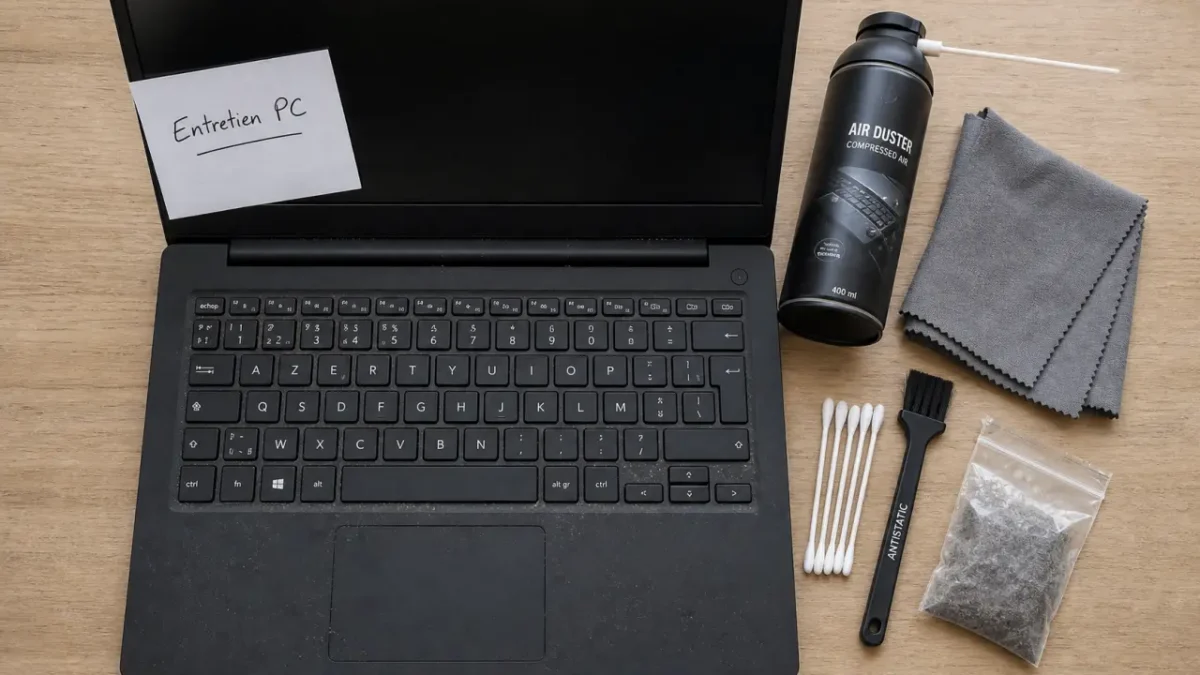
Un ordinateur portable qui chauffe, souffle fort ou ralentit n’est pas forcément en fin de vie. Le plus souvent, il a besoin d’un entretien méthodique, avec trois priorités simples : enlever la poussière, nettoyer les zones de contact, puis alléger le système côté logiciel. L’objectif n’est pas de rendre l’appareil impeccable en apparence, mais de préserver ses composants, son confort d’utilisation et sa réactivité au quotidien.
Repérer le bon moment pour intervenir
Le nettoyage d’un PC portable devient utile dès que certains signes apparaissent : ventilateur bruyant au repos, coque anormalement chaude, clavier collant, écran terne, démarrage plus lent ou applications qui mettent longtemps à répondre. Ces symptômes peuvent avoir plusieurs causes, mais l’accumulation de poussière et les tâches de fond inutiles reviennent souvent.
Un entretien régulier évite d’agir dans l’urgence. Pour un usage classique à la maison, un dépoussiérage léger tous les deux à trois mois suffit généralement. Pour un PC utilisé en déplacement, dans un environnement poussiéreux, avec des animaux ou posé souvent sur un canapé, mieux vaut inspecter les aérations plus fréquemment. Les joueurs, les monteurs vidéo et les télétravailleurs intensifs ont aussi intérêt à surveiller la température et le bruit, car leur machine sollicite davantage le processeur et la carte graphique.
Attendre trop longtemps laisse la poussière s’installer, la chaleur monter et les performances chuter. Intervenir trop brutalement, avec de mauvais produits ou trop de pression, peut aussi abîmer ce que l’on veut protéger. Le bon rythme tient en deux gestes : observer les signes, puis nettoyer par petites actions régulières. Les opérations plus profondes restent à réserver aux situations où elles sont vraiment nécessaires.
Préparer le matériel sans prendre de risque
Avant de commencer, éteignez complètement l’ordinateur, débranchez le chargeur et retirez les périphériques USB. Si la batterie est amovible, enlevez-la. Travaillez sur une table stable, bien éclairée, avec les mains sèches. Cette préparation limite les risques de court-circuit, de chute ou d’infiltration de liquide.
Les outils vraiment utiles
Inutile d’acheter une panoplie complexe. Pour un entretien sûr, les indispensables sont un chiffon microfibre propre, une bombe d’air comprimé ou bombe dépoussiérante, quelques cotons-tiges, éventuellement un gel de nettoyage pour clavier et un petit pinceau souple antistatique. Un aspirateur domestique peut servir autour de l’espace de travail ou pour enlever de la poussière de surface, mais il ne doit pas être plaqué avec force contre les aérations ni utilisé comme outil principal sur les composants internes.
| Outil ou produit | Usage conseillé | Précaution importante |
|---|---|---|
| Chiffon microfibre | Écran, capot, repose-poignets | À utiliser légèrement humide si besoin, jamais détrempé |
| Bombe d’air comprimé | Clavier, ports, aérations | Envoyer de courtes pressions, sans incliner excessivement la bombe |
| Gel nettoyant clavier | Miettes et poussières entre les touches | Ne pas l’enfoncer sous les touches fragiles |
| Pinceau souple | Contours, grilles, charnières | Éviter les brosses dures qui rayent |
| Logiciel de nettoyage | Fichiers temporaires, programmes inutiles | Lire les options avant de supprimer |
Les produits à éviter
Évitez les sprays ménagers, l’eau versée directement, les lingettes très imbibées, l’alcool agressif sur les revêtements sensibles et les solvants. Un écran de PC portable n’est pas une vitre de fenêtre : une pression excessive ou un produit trop fort peut laisser des traces, attaquer un traitement de surface ou provoquer une infiltration sur les bords.
Nettoyer l’extérieur : écran, clavier et aérations
Le nettoyage physique doit suivre un ordre simple : d’abord les surfaces visibles, ensuite les interstices, puis les zones de ventilation. Cette méthode évite de déplacer la poussière d’une partie propre vers une partie déjà traitée et aide à garder une progression claire.
Écran et coque : douceur avant tout
Passez un chiffon microfibre sec sur l’écran en mouvements horizontaux ou circulaires très légers. Si des traces persistent, humidifiez à peine une zone du chiffon avec de l’eau ou un produit adapté aux écrans, puis repassez une partie sèche. Ne pulvérisez jamais directement sur la dalle. Pour la coque et le pavé tactile, la même méthode fonctionne, en insistant moins sur les zones proches des ports et des ouvertures.
Clavier : retirer miettes et résidus sans arracher les touches
Inclinez légèrement l’ordinateur, puis utilisez de courtes pressions d’air comprimé entre les touches. Ne maintenez pas le jet trop longtemps au même endroit. Le but est de déloger les particules, pas de pousser la poussière plus loin. Un gel de nettoyage peut compléter l’opération sur les claviers peu encrassés. Pour une touche collante, un coton-tige à peine humidifié suffit souvent, à condition de ne pas faire couler de liquide sous le mécanisme.
Aérations et ventilateur : agir sans forcer
Les grilles d’aération concentrent la poussière qui favorise la surchauffe. Soufflez par petites impulsions dans les ouvertures, ordinateur éteint. Si vous entendez le ventilateur tourner librement sous l’effet du jet, réduisez la pression ou changez d’angle. Faire tourner une pale trop vite n’est pas recommandé. Lorsque le PC reste très chaud malgré un nettoyage externe, un nettoyage interne peut devenir nécessaire, mais il demande plus de prudence.
Alléger le système pour retrouver de la réactivité
Un PC propre à l’extérieur peut rester lent si le système est encombré. Le nettoyage logiciel complète donc l’entretien matériel. Il consiste à supprimer ce qui ralentit inutilement l’ordinateur : fichiers temporaires, programmes au démarrage, extensions douteuses, tâches de fond et logiciels inutilisés.
Commencer par les programmes et le démarrage
Parcourez la liste des applications installées et désinstallez celles que vous n’utilisez plus, surtout les essais gratuits, les barres d’outils, les lanceurs de jeux oubliés ou les utilitaires doublons. Vérifiez ensuite les programmes lancés au démarrage. Beaucoup d’applications s’ouvrent automatiquement sans être indispensables : messageries, outils de synchronisation, assistants de mise à jour, plateformes diverses. En les désactivant au démarrage, vous rendez l’allumage plus fluide sans supprimer le logiciel.
Fichiers temporaires, malwares et disque
Utilisez les outils intégrés du système pour supprimer les fichiers temporaires et vider la corbeille. Des logiciels comme CCleaner peuvent aider, à condition de rester sur les fonctions compréhensibles et d’éviter les suppressions agressives. Pour les disques durs mécaniques, un outil comme Defraggler peut être utile pour la défragmentation. Sur un SSD, la défragmentation classique n’est pas l’approche à privilégier. Enfin, lancez une analyse antivirus ou antimalware si vous constatez des fenêtres inhabituelles, des redirections web ou une activité anormale.
- Supprimez les fichiers temporaires après les grosses mises à jour ou installations.
- Désinstallez les logiciels inutilisés plutôt que de seulement supprimer leurs raccourcis.
- Gardez de l’espace libre sur le disque pour éviter un système saturé.
- Méfiez-vous des outils qui promettent une accélération spectaculaire en un clic.
Démonter ou faire appel à un professionnel ?
Le démontage d’un PC portable peut permettre de nettoyer le ventilateur en profondeur, de retirer les amas de poussière internes ou de remplacer une pâte thermique vieillissante. Mais ce n’est pas une étape obligatoire pour tout le monde. Les ultraportables, PC très fins et certains modèles récents sont parfois difficiles à ouvrir sans outils adaptés, et une mauvaise manipulation peut casser un clip, abîmer une nappe ou annuler une garantie.
Vous pouvez envisager l’ouverture si vous êtes à l’aise avec les petites vis, si vous savez identifier les composants et si le fabricant propose une documentation claire. Dans ce cas, prenez des photos à chaque étape, rangez les vis par zone et ne forcez jamais sur le capot. Si le PC s’éteint tout seul, chauffe immédiatement après l’allumage, émet un bruit mécanique ou présente une odeur suspecte, mieux vaut consulter un technicien informatique.
Adopter une routine simple d’entretien
Le meilleur nettoyage est celui que l’on n’a pas besoin de transformer en opération lourde. Posez le PC sur une surface plane, évitez les tissus qui bouchent les grilles, surélevez légèrement l’arrière si la ventilation est faible et gardez les boissons à distance. Un support ventilé peut aider certains usages intensifs, notamment en jeu ou en montage, mais il ne remplace pas un dépoussiérage régulier.
Une bonne routine peut tenir en quelques gestes : essuyer l’écran et le clavier chaque semaine, dépoussiérer les aérations tous les deux ou trois mois, vérifier les programmes au démarrage après chaque installation importante, puis faire un contrôle logiciel plus complet quand l’ordinateur commence à ralentir. Cette maintenance préventive prolonge le cycle de vie de l’appareil, réduit les risques de panne évitable et limite le besoin de remplacer trop vite un matériel encore fonctionnel.
Pour garder une méthode claire, créez votre propre checklist : arrêt complet, chiffon microfibre, clavier, ports, aérations, fichiers temporaires, programmes au démarrage, analyse de sécurité. En suivant toujours le même ordre, vous gagnez du temps et vous évitez les gestes improvisés qui font plus de mal que de bien.