
Écrans verrouillés, widgets, retouche des messages, détourage des photos, partage Wi‑Fi et contrôle de sécurité : découvrez les astuces iOS 16 pour gagner du temps et protéger vos données.
Quelles astuces iOS 16 pour personnaliser l’iPhone, gagner du temps et protéger ses données ?

By Ida Macondo
Published on 18 septembre 2026 13h34
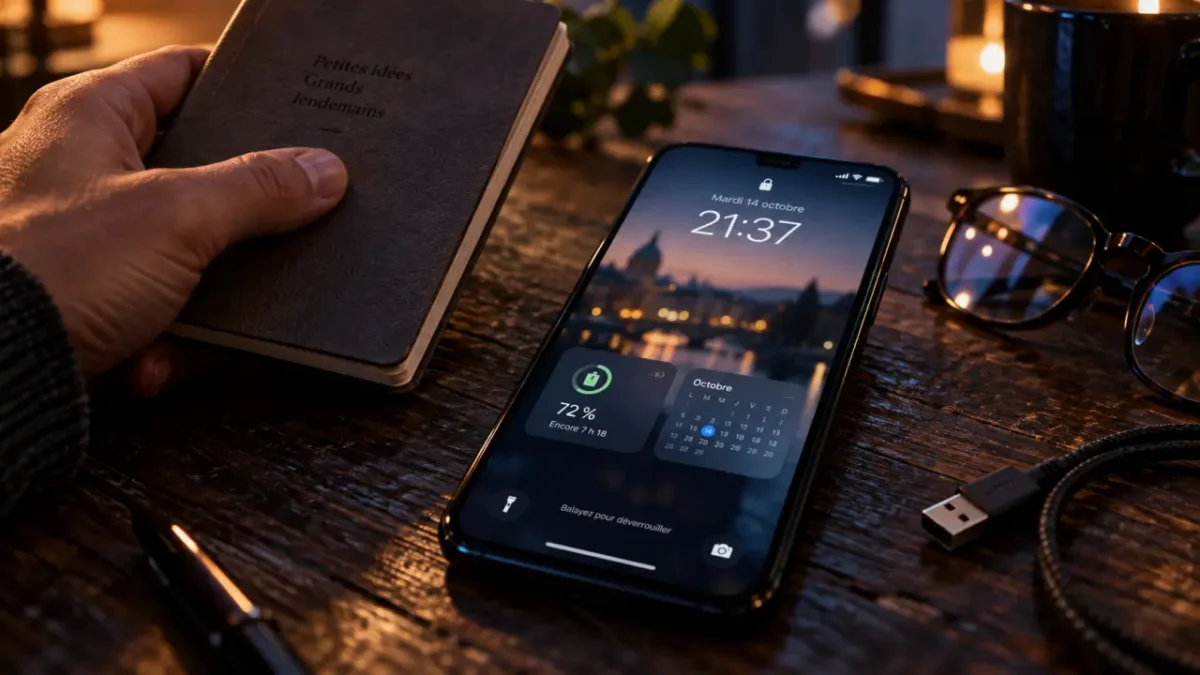
iOS 16 améliore plusieurs usages quotidiens de l’iPhone : l’écran verrouillé devient plus personnalisable, les messages et les photos se gèrent plus facilement, et les réglages de confidentialité sont plus accessibles. Voici les astuces iOS 16 les plus utiles, avec leur chemin dans les Réglages et les limites à connaître selon votre modèle.
Commencez par les réglages qui transforment l’écran verrouillé
Créez plusieurs écrans verrouillés selon vos moments de vie
Maintenez le doigt sur l’écran verrouillé, une fois l’iPhone déverrouillé, puis touchez le bouton + pour créer une nouvelle configuration. iOS 16 permet de modifier la police et la couleur de l’heure, d’ajouter un fond photo, un effet de profondeur et des widgets. Vous pouvez ainsi créer un écran sobre pour le travail, un autre avec la météo et votre calendrier pour vos déplacements, puis un troisième avec une photo de vos proches le week-end.
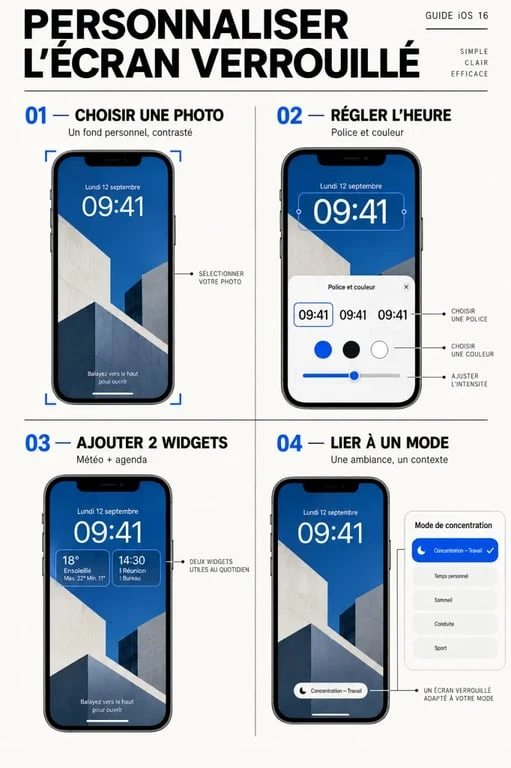
Pour aller plus loin, associez chaque écran à un mode de concentration. Touchez Concentration au bas de l’écran de personnalisation, puis liez-le à un mode existant ou créez-en un. Lorsque vous changez d’écran verrouillé, les notifications autorisées, les pages d’accueil visibles et les filtres appliqués à certaines apps changent aussi. Cette automatisation évite d’ouvrir les Réglages plusieurs fois par jour.
Choisissez des widgets qui répondent à une décision immédiate
Les widgets de l’écran verrouillé sont petits. Confiez-leur donc une information à consulter rapidement plutôt qu’un contenu à lire longuement. La batterie, les prochains rendez-vous, la température, les rappels ou l’activité sont particulièrement adaptés. Touchez la zone située sous l’heure pendant la personnalisation, puis sélectionnez les widgets proposés.
Chaque élément présent sur cet écran attire l’attention au premier regard. Un écran verrouillé trop chargé peut donc créer des interruptions au lieu de faire gagner du temps. Limitez-vous à deux ou trois indicateurs associés à une action concrète : prendre un parapluie, rejoindre un rendez-vous ou brancher l’iPhone. Vous obtiendrez une interface plus calme et plus utile.
Utilisez les nouveautés iOS 16 pour écrire, chercher et partager plus vite
Corrigez un message envoyé et récupérez les suppressions accidentelles
Dans Messages, maintenez le doigt sur une bulle envoyée. Selon le type de conversation et les conditions d’envoi, vous pouvez choisir Modifier ou Annuler l’envoi. Ces options permettent de corriger une adresse, une date ou une formulation envoyée trop vite. Elles ne remplacent pas la prudence : le destinataire peut avoir déjà lu le message ou utiliser un appareil qui ne prend pas toutes les fonctions en charge.
Une conversation supprimée par erreur peut aussi apparaître dans la liste des messages récemment supprimés. Ouvrez Messages, touchez Modifier ou le bouton de filtrage selon l’affichage, puis accédez à l’espace consacré aux suppressions récentes. Vérifiez-y le contenu avant de considérer qu’un échange est définitivement perdu.
Détourez un sujet sur une photo sans application supplémentaire
Ouvrez une photo dans Photos et effectuez un appui prolongé sur son sujet principal : personne, animal, objet ou élément nettement séparé de l’arrière-plan. Lorsqu’il se soulève visuellement, vous pouvez le copier, le partager ou le faire glisser dans Messages, Notes ou une autre app compatible. Cette fonction permet de créer une illustration dans une conversation, d’isoler un produit ou de préparer une idée de montage.
Le résultat dépend de la netteté des contours et de la séparation entre le sujet et le décor. Sur une image sombre, floue ou encombrée, l’iPhone peut sélectionner imparfaitement certains détails. Vérifiez le détourage avant l’envoi, surtout pour un document professionnel ou une image destinée à être réutilisée.
Retrouvez les fonctions discrètes qui dépannent au quotidien
Affichez et partagez le mot de passe Wi-Fi en quelques gestes
Lorsqu’un proche doit se connecter à votre réseau, allez dans Réglages > Wi-Fi, touchez le bouton d’information à droite du réseau utilisé, puis le champ Mot de passe. Après validation avec Face ID, Touch ID ou votre code, le mot de passe peut être révélé et copié. Cette méthode est plus fiable que de le dicter caractère par caractère.
iOS 16 : modèles compatibles et principales nouveautés, Découvrez les nouveautés d’iOS 16, les modèles d’iPhone compatibles et la disponibilité des fonctionnalités selon les appareils.
Partagez toutefois ce code uniquement avec des personnes de confiance. Un mot de passe Wi-Fi donne accès au réseau local et peut exposer des appareils connectés sur un réseau domestique. Pour des visiteurs occasionnels, un réseau invité créé depuis votre box reste souvent plus prudent.
Réglez Spotlight et le pourcentage de batterie selon votre usage
La recherche Spotlight est accessible en balayant vers le bas depuis l’écran d’accueil. Si le bouton Recherche placé au-dessus du Dock vous gêne, ouvrez Réglages > Écran d’accueil et désactivez Afficher sur l’écran d’accueil dans la section Recherche. Spotlight reste accessible par balayage : vous allégez simplement l’interface sans supprimer l’outil.
Pour voir le niveau exact de charge, ouvrez Réglages > Batterie et activez Pourcentage de la batterie si l’option est proposée sur votre iPhone. L’affichage peut varier selon le modèle, la version installée et la place disponible dans la barre d’état. À défaut, un balayage vers le Centre de contrôle affiche le niveau de batterie plus précisément.
Protégez vos données sans rendre l’iPhone pénible à utiliser
Vérifiez les accès sensibles avec le contrôle de sécurité
iOS 16 intègre le Contrôle de sécurité dans Réglages > Confidentialité et sécurité. Cet outil permet de revoir les personnes et les apps qui accèdent à certaines données ou informations partagées. Il peut être utile après une séparation, un changement de téléphone ou la découverte d’un ancien partage de position.
Avancez progressivement : examinez les accès, les appareils associés à votre compte et les autorisations des apps avant de tout révoquer. Une remise à zéro brutale peut interrompre un partage familial utile ou déconnecter des services importants. Le but est de reprendre le contrôle de vos données tout en gardant les accès dont vous avez réellement besoin.
Verrouillez les albums sensibles et sécurisez vos sauvegardes
Dans Réglages > Photos, activez l’utilisation de Face ID ou Touch ID pour les albums Masquées et Suppressions récentes. Cette protection limite le risque qu’une personne utilisant votre iPhone déverrouillé découvre des images privées. Elle ne remplace pas un code robuste : choisissez un code difficile à deviner et ne le communiquez pas.
Vérifiez aussi vos sauvegardes dans Réglages > [votre nom] > iCloud > Sauvegarde iCloud. Une sauvegarde automatique facilite la récupération des données en cas de perte, de casse ou de remplacement de l’appareil. Assurez-vous d’avoir suffisamment d’espace iCloud et lancez une sauvegarde manuelle avant une mise à jour importante ou un changement d’iPhone.
Adaptez ces astuces iOS 16 à votre iPhone et à vos priorités
iOS 16 ne propose pas exactement les mêmes fonctions sur tous les iPhone. Certaines dépendent des capacités matérielles du modèle, d’autres d’une version mineure du système. Avant de chercher un réglage absent, vérifiez dans Réglages > Général > Mise à jour logicielle que votre iPhone utilise la dernière version disponible pour son modèle.
| Besoin | Réglage ou fonction iOS 16 | À vérifier |
|---|---|---|
| Un iPhone moins distrayant | Écrans verrouillés liés aux modes de concentration | Les notifications et pages d’accueil autorisées |
| Partager une connexion simplement | Affichage du mot de passe Wi-Fi | La confiance accordée à la personne invitée |
| Retrouver un contenu effacé | Messages ou photos récemment supprimés | Agir rapidement avant la suppression définitive |
| Préserver sa vie privée | Contrôle de sécurité, albums protégés, sauvegarde iCloud | Les anciens accès et l’espace de stockage |
Si vous découvrez iOS 16, activez d’abord un réglage dans chaque catégorie : un écran verrouillé pratique, le pourcentage de batterie, une sauvegarde iCloud et la protection des albums. Vous pourrez ensuite affiner les modes de concentration et les autorisations de confidentialité. Pour obtenir des instructions adaptées à votre modèle, consultez l’app Astuces et guide iPhone d’Apple.