
Découvrez comment afficher ou partager un mot de passe Wi‑Fi enregistré sur Android. Étapes Android 10+, partage par QR code, authentification requise et menus Samsung One UI.
Voir le mot de passe Wi-Fi sur Android : QR code, Android 10 et cas Samsung

By Ida Macondo
Published on 23 juillet 2026 19h49
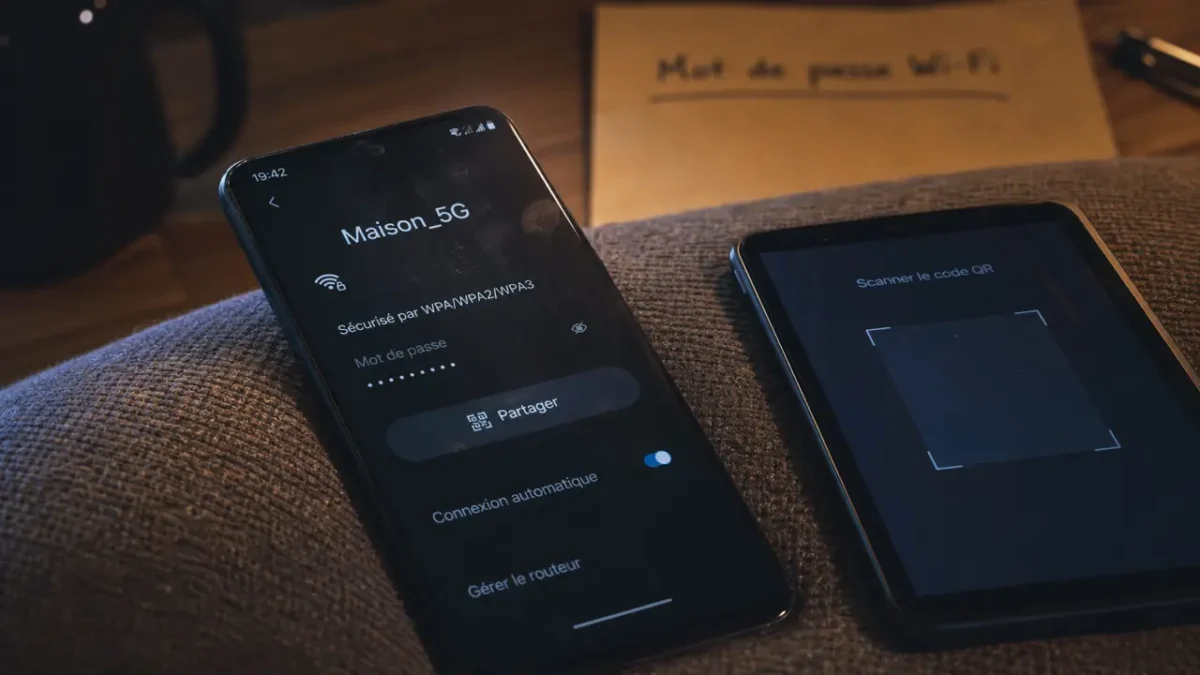
Vous avez déjà connecté votre téléphone à un réseau Wi-Fi, mais impossible de retrouver le mot de passe ? Sur Android, il existe souvent une méthode native pour l’afficher ou le partager, sans application tierce et sans passer par l’interface de la box. La procédure dépend surtout de la version d’Android et, selon les modèles, de la marque du smartphone. Le principe reste simple : ouvrir les paramètres Wi-Fi, utiliser l’option de partage, puis s’authentifier.
La méthode native pour afficher un mot de passe Wi-Fi enregistré
Sur les versions récentes d’Android, le mot de passe d’un réseau Wi-Fi enregistré peut être consulté depuis les paramètres du téléphone. Android représente plus de 70 % du marché mondial des smartphones, donc cette fonction concerne une grande partie des utilisateurs, même si son emplacement exact varie selon les modèles.
Les étapes à suivre sur Android récent
La méthode la plus courante passe par l’écran de partage du réseau. Elle fonctionne généralement sur Android 10 et les versions ultérieures, notamment sur de nombreux téléphones proches de l’interface Google.
- Ouvrez les Paramètres de votre téléphone Android.
- Allez dans Réseau et Internet, puis Wi-Fi ou Internet.
- Sélectionnez le réseau auquel vous êtes connecté, ou ouvrez la liste des réseaux enregistrés.
- Appuyez sur Partager.
- Validez votre identité avec votre empreinte, votre code, votre schéma ou la reconnaissance faciale.
- Le téléphone affiche alors un QR code et, selon les modèles, le mot de passe en clair juste en dessous.
Si le mot de passe apparaît sous le QR code, vous pouvez le recopier pour connecter un ordinateur, une tablette ou un autre téléphone. S’il n’apparaît pas en clair, le QR code reste utile : un autre appareil peut le scanner pour rejoindre le réseau sans avoir à saisir la clé manuellement. Cette solution est pratique quand plusieurs appareils doivent se connecter rapidement au même réseau.
Pourquoi une authentification est demandée
Android demande une authentification avant d’afficher ou de partager un mot de passe Wi-Fi pour éviter qu’une personne ayant simplement votre téléphone en main puisse accéder à vos réseaux. Cette protection est normale. Le Wi-Fi donne souvent accès à votre connexion Internet, mais aussi parfois à des appareils locaux comme une imprimante, un NAS, une TV connectée ou des objets domotiques.
Si l’authentification échoue, vérifiez que le verrouillage de l’écran est bien activé. Sur certains téléphones, l’option de partage Wi-Fi peut être limitée ou masquée lorsque l’appareil n’a pas de code de déverrouillage configuré. Dans ce cas, la fonction peut apparaître seulement après l’ajout d’un code PIN ou d’un verrouillage biométrique.
Partager le Wi-Fi avec un QR code sans révéler la clé
Le QR code est souvent la manière la plus simple de transmettre un accès Wi-Fi à un proche. Il évite les erreurs de frappe, fréquentes avec les mots de passe longs contenant des majuscules, des chiffres ou des caractères spéciaux. C’est aussi une option plus rapide quand un invité doit se connecter sans attendre.
Scanner le code depuis un autre appareil
Pour connecter un autre téléphone, ouvrez simplement l’appareil photo ou le scanner QR intégré, puis visez le code affiché sur votre écran. Sur la plupart des smartphones récents, une notification propose automatiquement de rejoindre le réseau Wi-Fi. Il suffit alors de confirmer la connexion.
Cette méthode est particulièrement pratique à la maison, dans une location courte durée, au bureau ou lorsqu’un invité doit se connecter rapidement. Elle permet aussi de partager l’accès sans dicter le mot de passe à voix haute, ce qui limite les oublis et les mauvaises saisies. Le QR code reste donc le moyen le plus simple pour un partage sécurisé au quotidien.
Quand préférer le mot de passe en clair
Le QR code ne suffit pas toujours. Si vous devez connecter un ordinateur fixe sans webcam, une console, une imprimante ou un ancien appareil, vous aurez souvent besoin du mot de passe en clair. Dans ce cas, recopiez-le exactement tel qu’il apparaît. Les espaces, majuscules et symboles comptent.
Évitez toutefois d’envoyer ce mot de passe dans une conversation non sécurisée ou dans un groupe trop large. Si vous devez le transmettre par message, préférez un canal privé et supprimez-le ensuite si la discussion est partagée avec plusieurs personnes. Un mot de passe Wi-Fi circule vite, donc mieux vaut garder le contrôle sur son usage.
Samsung, Huawei, Pixel : les menus changent, pas la logique
La principale difficulté ne vient pas du Wi-Fi lui-même, mais des surcouches constructeur. Samsung utilise One UI, Huawei utilise EMUI, tandis que les Google Pixel et certains modèles Motorola ou Nokia restent plus proches d’Android stock. Les mots affichés à l’écran peuvent donc changer, mais la logique reste la même : aller vers le réseau enregistré, puis ouvrir l’option de partage.
| Type de téléphone | Chemin le plus fréquent | Ce qu’il faut chercher |
|---|---|---|
| Android stock ou proche Google | Paramètres > Réseau et Internet > Internet ou Wi-Fi | Réseau enregistré, puis Partager |
| Samsung One UI | Paramètres > Connexions > Wi-Fi | Roue dentée du réseau, puis QR code ou Partager |
| Huawei EMUI | Paramètres > Wi-Fi | Réseau connecté, QR code ou partage du réseau |
| Autres marques Android | Paramètres > Wi-Fi, Connexions ou Réseau | Partager, QR code, Réseaux enregistrés |
Le cas Samsung One UI
Sur Samsung, allez dans Paramètres, puis Connexions et Wi-Fi. Appuyez sur la roue dentée à côté du réseau utilisé. Selon la version de One UI, vous pouvez voir un bouton QR code en bas de l’écran ou une option de partage. Une authentification peut être demandée avant l’affichage.
Si le mot de passe n’est pas visible en texte sous le QR code, vous pouvez tout de même utiliser ce code pour connecter un autre smartphone. Pour des cas plus spécifiques, les échanges de la Samsung Community peuvent aider à repérer une option déplacée après une mise à jour. Les menus bougent parfois, mais la fonction reste liée au réseau Wi-Fi lui-même.
Le cas Huawei et des autres interfaces
Sur Huawei, le raccourci passe souvent par Paramètres, puis Wi-Fi. En touchant le réseau connecté, un QR code peut apparaître directement. Là encore, le mot de passe peut ne pas être affiché en clair selon la version d’EMUI, mais le partage reste possible via scan.
Si vous utilisez Xiaomi, Oppo, Honor, Realme ou une autre marque, cherchez les termes Connexions, Wi-Fi, Réseaux enregistrés, Partager ou QR code. Les constructeurs déplacent parfois les menus, mais l’option reste généralement rattachée au réseau Wi-Fi lui-même, pas aux paramètres généraux de sécurité. Le bon réflexe consiste à ouvrir la fiche du réseau déjà mémorisé, puis à chercher le bouton de partage.
Si l’option n’apparaît pas : les vérifications utiles
Il arrive que l’option Partager ou le mot de passe en clair ne soit pas disponible. Avant de chercher une solution compliquée, quelques vérifications permettent souvent de comprendre le blocage.
Votre version Android est peut-être trop ancienne
La fonction d’affichage ou de partage avancé est surtout présente à partir d’Android 10. Sur une version plus ancienne, Android ne propose généralement pas de consulter les mots de passe Wi-Fi enregistrés depuis les paramètres. Dans ce cas, évitez les applications qui promettent de tout révéler : elles peuvent demander des autorisations excessives ou ne pas fonctionner sans accès root.
La meilleure option consiste alors à vérifier si une mise à jour système est disponible dans Paramètres, puis Système ou Mise à jour logicielle. Si le téléphone ne peut pas être mis à jour, vous devrez passer par un autre appareil déjà connecté qui affiche le QR code, par une note sécurisée où vous auriez enregistré la clé, ou par l’étiquette et l’interface de votre box si vous y avez accès.
Le réseau n’est pas réellement enregistré
Pour afficher un mot de passe, le téléphone doit avoir mémorisé le réseau. Si vous avez été connecté via un portail captif, un profil professionnel, une application d’entreprise ou un réseau invité temporaire, l’option peut être absente. C’est fréquent dans les hôtels, les universités, les espaces de coworking ou les entreprises.
Dans ce cas, le smartphone peut connaître les paramètres de connexion sans vous autoriser à révéler la clé. Pour un réseau professionnel, demandez plutôt l’accès officiel à l’administrateur. Contourner les règles de partage peut poser des problèmes de sécurité et de conformité, surtout quand l’accès est géré par une organisation.
Sécurité : afficher un mot de passe Wi-Fi n’est pas un geste anodin
Voir un mot de passe Wi-Fi sur Android est pratique, mais ce n’est pas une simple information technique. Une fois partagé, l’accès peut circuler bien au-delà de la personne à qui vous l’avez donné. Le QR code simplifie la transmission, mais il simplifie aussi la copie si l’image circule trop largement.
Un mot de passe Wi-Fi peut rester discret, puis être repris sur plusieurs appareils sans que vous le voyiez passer. Ce n’est pas forcément dangereux si le réseau est prévu pour accueillir des invités, mais cela change votre manière de gérer la confiance. Avant de montrer un QR code, demandez-vous si vous donnez un accès ponctuel à Internet ou une porte durable vers votre réseau domestique, vos appareils connectés et vos habitudes de connexion.
Ne partagez pas le QR code en public : une photo prise rapidement suffit à réutiliser l’accès. Utilisez un réseau invité si votre box le permet, surtout pour les visiteurs occasionnels. Changez le mot de passe si vous l’avez transmis trop largement ou à une personne qui n’en a plus besoin.
Évitez les applications tierces censées révéler les mots de passe enregistrés, surtout si elles demandent des droits inhabituels. Stockez vos mots de passe importants dans un gestionnaire fiable plutôt que dans des messages ou des captures d’écran. Cette discipline simple réduit les oublis et limite les partages involontaires.
La méthode native d’Android reste la plus sûre, car elle s’appuie sur les paramètres du système et sur l’authentification du téléphone. Si vous ne voyez pas le mot de passe, ne forcez pas avec des outils douteux. Mieux vaut partager le QR code, mettre à jour Android ou récupérer la clé depuis une source officielle.