
Un écran cassé ne veut pas dire données perdues. Selon l’état du téléphone, essayez OTG avec souris, l’accès via le cloud, ou une réparation temporaire pour extraire vos fichiers.
Écran cassé, données intactes : récupérer vos fichiers avec OTG, cloud ou réparateur

By Ida Macondo
Published on 13 juillet 2026 20h25
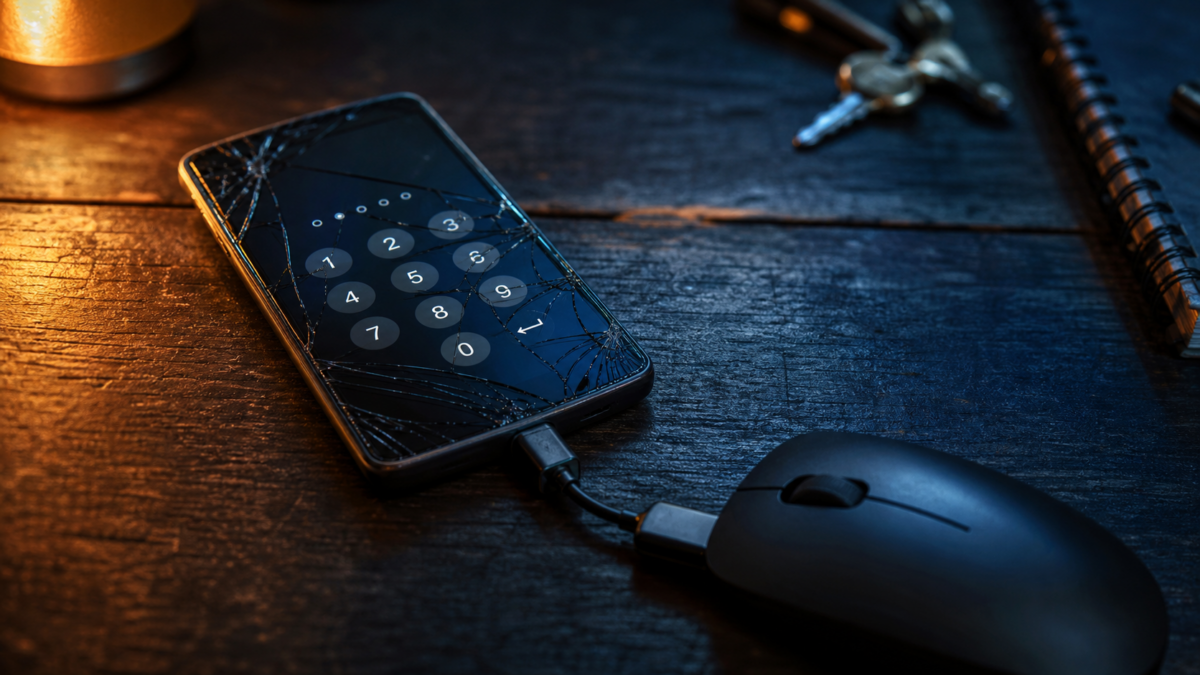
Un écran fissuré, noir ou tactilement inutilisable ne signifie pas forcément que vos photos, contacts, messages et documents sont perdus. La bonne méthode dépend surtout de trois points : le téléphone s’allume-t-il encore, l’écran affiche-t-il quelque chose, et l’appareil est-il verrouillé ? Avant toute tentative, évitez les manipulations brusques, ne réinitialisez pas le téléphone et gardez-le chargé autant que possible.
Identifier le vrai blocage avant de brancher quoi que ce soit
Pour récupérer les données d’un téléphone à écran cassé, il faut d’abord distinguer la panne d’affichage de la panne tactile. Un écran peut rester visible mais ne plus répondre au doigt. Dans ce cas, l’accès reste souvent possible avec une souris. À l’inverse, un écran totalement noir complique le déverrouillage, même si le téléphone fonctionne encore en arrière-plan.
Écran visible mais tactile inutilisable
C’est le scénario le plus favorable. Si vous voyez l’écran de verrouillage, les notifications ou l’interface, vous pouvez généralement reprendre le contrôle avec un adaptateur OTG et une souris USB. L’objectif est simple : déverrouiller l’appareil, autoriser le transfert de fichiers si nécessaire, puis copier les données vers un ordinateur ou un service cloud.
Écran noir, mais téléphone encore vivant
Si le téléphone vibre, sonne, se charge ou est reconnu par un ordinateur, la carte mère et le stockage peuvent être intacts. Le problème vient alors probablement de l’affichage ou de la nappe écran. Dans ce cas, la récupération reste possible, mais elle dépendra de vos sauvegardes, de la possibilité d’afficher l’image ailleurs ou de l’intervention d’un réparateur.
Téléphone verrouillé ou non reconnu par le PC
Un ordinateur ne donne pas automatiquement accès aux fichiers d’un smartphone verrouillé. Sur Android comme sur iPhone, la sécurité impose souvent de déverrouiller l’appareil et d’autoriser la connexion. Si vous n’avez jamais validé cet ordinateur auparavant, le simple câble USB risque donc de ne pas suffire.
Les méthodes maison qui fonctionnent le plus souvent
Commencez toujours par les solutions les moins risquées. Elles ne modifient pas les données et ne nécessitent pas d’ouvrir le téléphone. L’idée est de retrouver un moyen de piloter l’appareil ou d’accéder à une sauvegarde déjà existante.
Guide officiel : Sauvegarder et restaurer vos données Android, Apprenez étape par étape comment sécuriser vos informations personnelles et restaurer vos données sur votre appareil Android via les paramètres Google.
Brancher une souris avec un adaptateur OTG
Sur beaucoup de téléphones Android, un adaptateur OTG permet de connecter une souris USB au port USB-C ou micro-USB. Une fois branchée, un pointeur apparaît à l’écran. Vous pouvez alors entrer le code PIN, ouvrir les paramètres, activer le transfert de fichiers ou lancer une sauvegarde vers Google Drive, Samsung Cloud ou un autre espace en ligne.
- Choisissez un adaptateur compatible avec le port du téléphone, USB-C ou micro-USB.
- Branchez la souris, puis attendez quelques secondes l’apparition du pointeur.
- Déverrouillez l’appareil avec le code, le schéma ou le mot de passe.
- Connectez ensuite le téléphone à un PC ou lancez une sauvegarde cloud.
Si vous devez à la fois brancher une souris et connecter une clé USB ou un câble, un adaptateur multiport USB-C peut être utile. Vérifiez toutefois que le téléphone est suffisamment chargé, car certains hubs consomment de l’énergie.
Utiliser un écran externe ou le mirroring
Si l’écran reste noir mais que le téléphone fonctionne, l’affichage externe peut sauver la situation. Certains modèles Android compatibles avec la sortie vidéo USB-C peuvent être reliés à un téléviseur ou un moniteur via HDMI. Sur des appareils Samsung, certaines fonctions d’affichage externe ou de mode bureau facilitent aussi le contrôle depuis un écran plus grand.
Le Screen Mirroring, AirDroid ou des solutions similaires peuvent également aider, mais seulement si elles étaient déjà configurées ou si vous pouvez encore valider les autorisations sur le téléphone. C’est souvent la limite : quand l’écran ne permet plus aucune confirmation, les outils à distance deviennent difficiles à activer après coup.
Passer par le cloud avant de démonter le téléphone
Avant d’acheter un logiciel ou de contacter un professionnel, connectez-vous depuis un ordinateur à vos comptes habituels. Les photos peuvent déjà être synchronisées avec Google Photos, iCloud ou Samsung Cloud. Les contacts sont souvent liés au compte Google ou Apple. Les documents peuvent se trouver dans Google Drive, iCloud Drive, OneDrive ou dans une application de messagerie.
- Pour Android : vérifiez Google Photos, Google Contacts, Google Drive et les sauvegardes du compte Google.
- Pour iPhone : consultez iCloud Photos, iCloud Drive, Contacts, Notes et les sauvegardes iCloud.
- Pour Samsung : regardez aussi Samsung Cloud si la synchronisation était activée.
Android, iPhone, PC : ce qui change vraiment
La récupération ne se déroule pas de la même manière selon l’écosystème. Android offre parfois plus d’options matérielles, comme l’OTG ou la sortie HDMI selon les modèles. iPhone mise davantage sur iCloud, les sauvegardes chiffrées et la validation de confiance avec l’ordinateur.
| Situation | Solution à essayer | Limite principale |
|---|---|---|
| Android avec écran visible | Adaptateur OTG + souris USB | Ne fonctionne pas si l’écran n’affiche plus rien |
| Android avec écran noir | HDMI, mirroring déjà configuré, réparateur | Compatibilité vidéo variable selon le modèle |
| iPhone avec sauvegarde iCloud | Connexion à iCloud depuis un navigateur ou restauration sur nouvel iPhone | Dépend de la synchronisation activée avant la casse |
| Téléphone verrouillé | Déverrouillage via souris, écran externe ou réparation temporaire | Le PC ne peut généralement pas contourner le verrouillage |
| PC ne reconnaît pas le téléphone | Changer de câble, de port USB, d’ordinateur, puis vérifier le mode de transfert | Il faut parfois valider une autorisation sur l’écran |
Le point commun reste le même : tant que le stockage n’est pas endommagé, les données existent encore. Le vrai obstacle est souvent l’accès à l’interface. Votre stratégie consiste donc à recréer une commande extérieure, avec une souris, un écran externe, une sauvegarde cloud ou une réparation temporaire de l’affichage. Cette logique permet de ne pas confondre panne d’écran et perte réelle des fichiers.
Ce qu’il faut éviter pour ne pas aggraver la perte
Dans la panique, certaines actions peuvent réduire vos chances de récupérer les fichiers. La priorité est de préserver l’état du téléphone et d’éviter toute opération irréversible.
Ne réinitialisez jamais l’appareil
Une réinitialisation efface les données locales. Elle peut sembler tentante si le téléphone est bloqué, mais elle va à l’encontre de votre objectif. Évitez aussi les procédures trouvées au hasard qui promettent de supprimer le verrouillage : elles effacent souvent le contenu ou nécessitent des conditions déjà activées, comme le débogage USB.
Méfiez-vous des logiciels miracles
Certains logiciels de récupération peuvent être utiles dans des cas précis, notamment si le téléphone est reconnu, déverrouillé ou si le débogage USB était déjà activé sur Android. Mais aucun outil sérieux ne peut garantir l’accès à un téléphone verrouillé dont l’écran est inutilisable. Avant de payer, vérifiez les prérequis : modèle compatible, état de l’écran, autorisations nécessaires, type de données récupérables.
Ne multipliez pas les tentatives physiques
Évitez de plier le téléphone, de presser fortement l’écran ou de tester des câbles douteux. Si la batterie chauffe, si l’appareil a pris l’eau ou si le châssis est déformé, arrêtez les essais maison. Le risque n’est plus seulement logiciel : un court-circuit ou une aggravation de la panne peut rendre la récupération plus coûteuse.
Quand faire appel à un professionnel
Un réparateur ou un spécialiste de la récupération devient pertinent lorsque l’écran est totalement noir, que le téléphone est verrouillé, que le port USB ne fonctionne plus ou que l’appareil a subi un choc important. Dans beaucoup de cas, la solution la plus raisonnable n’est pas une récupération complexe, mais un remplacement temporaire de l’écran pour déverrouiller l’appareil et transférer les fichiers.
Avant de confier le téléphone, demandez clairement si l’intervention vise la récupération des données et non la remise à zéro de l’appareil. Précisez les fichiers prioritaires : photos, contacts, SMS, conversations, documents professionnels. Demandez aussi si le devis inclut uniquement le diagnostic, une réparation temporaire ou une extraction plus avancée.
Si les données ont une forte valeur sentimentale ou professionnelle, ne tardez pas. Plus vous multipliez les manipulations incertaines, plus vous risquez de compliquer le diagnostic. Pour limiter le risque à l’avenir, activez une double sauvegarde : une synchronisation cloud pour les photos et contacts, puis une sauvegarde régulière sur ordinateur. Le jour où l’écran casse, cette précaution transforme une urgence en simple transfert vers un nouvel appareil.