
Découvrez comment installer une carte microSD sur Samsung : choisir la bonne carte, repérer le tiroir, insérer dans le bon sens, puis vérifier la reconnaissance et organiser vos fichiers.
Installer une carte SD sur Samsung : le bon tiroir et les étapes sans risque

By Ida Macondo
Published on 9 septembre 2026 10h52
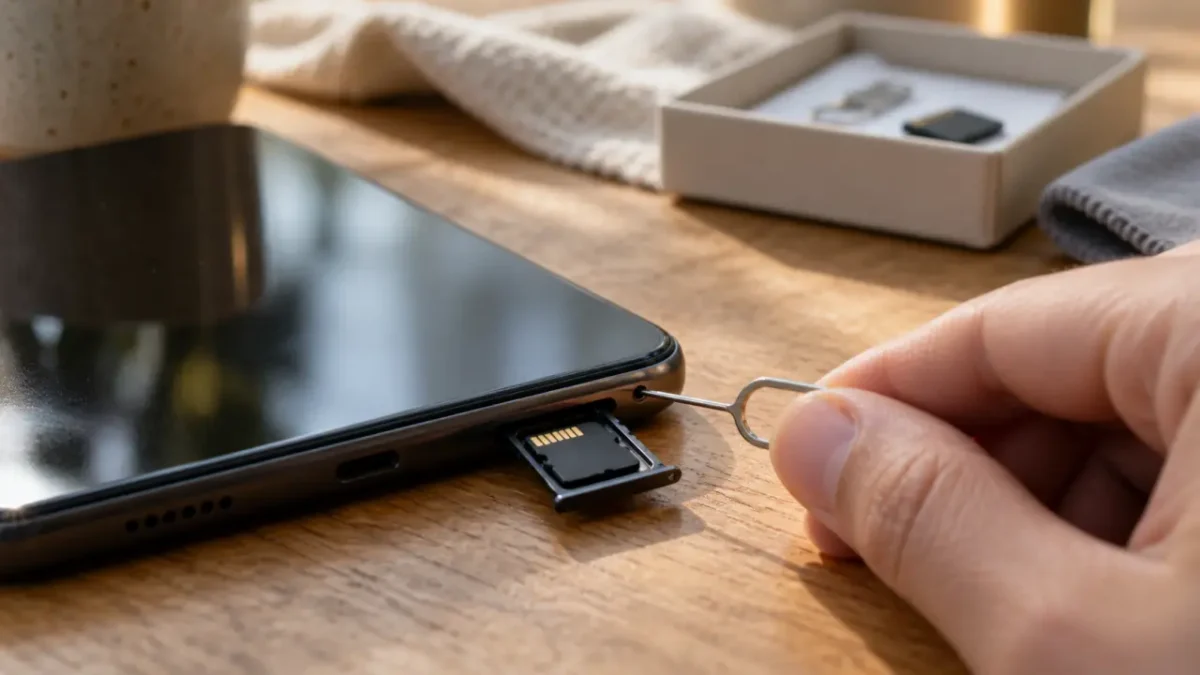
Installer une carte SD sur un smartphone Samsung ne demande pas de compétence technique ni de démontage. Il faut surtout vérifier la compatibilité du modèle, identifier le bon tiroir et respecter le sens d’insertion. Une fois reconnue, la carte peut accueillir vos photos, vidéos et autres fichiers pour libérer de l’espace sur la mémoire interne.
Avant l’installation : vérifier le téléphone et choisir la bonne carte
Tous les smartphones Samsung ne disposent pas d’un lecteur de carte mémoire. Certains modèles possèdent un tiroir combiné pour la carte SIM et la microSD, d’autres un emplacement distinct. Plusieurs appareils récents n’acceptent aucune carte SD. Avant d’acheter ou d’insérer une carte, consultez le guide rapide fourni avec le téléphone ou les caractéristiques précises de votre modèle.
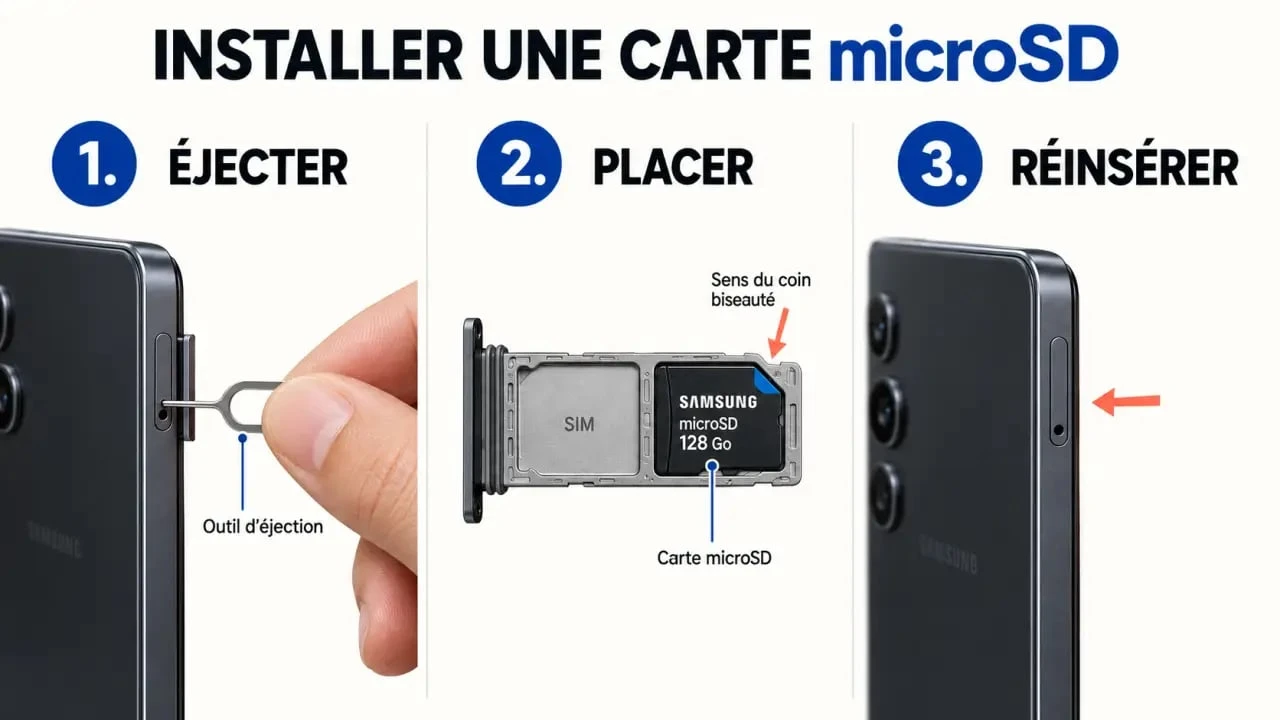
Repérer un tiroir compatible microSD
Le tiroir SIM/SD se trouve généralement sur l’une des tranches du smartphone. Il présente un petit orifice d’éjection et un contour fin. Sur un tiroir double, les emplacements sont souvent dessinés : l’un correspond à la nano-SIM, l’autre à la carte mémoire. Ne confondez pas cet orifice avec celui d’un microphone. Le trou du microphone est directement intégré à la coque, sans contour de tiroir autour de lui.
Sur certains Samsung à double SIM, le second emplacement est hybride. Vous devez alors choisir entre une seconde carte SIM et une microSD. Observez la forme du plateau avant toute manipulation. Elle indique les éléments qu’il peut recevoir et vous évite d’insérer la carte au mauvais endroit.
Préparer une microSD adaptée à l’usage
Un Samsung utilise une carte microSD, et non une carte SD au format standard, trop grande pour le tiroir. Pour enregistrer régulièrement des vidéos ou prendre de nombreuses photos, privilégiez une carte portant des indications de vitesse comme U3 ou V30. Ces repères sont utiles pour les fichiers lourds : une carte trop lente peut limiter l’enregistrement ou ralentir les transferts.
- Une carte microSD en bon état, idéalement neuve ou déjà sauvegardée ;
- l’outil d’éjection fourni avec le téléphone, ou une fine tige métallique non coupante ;
- un chiffon sec si les contacts de la carte sont poussiéreux ;
- quelques minutes devant vous, sur une surface stable et bien éclairée.
Si la carte a déjà servi dans un autre appareil, copiez d’abord son contenu sur un ordinateur ou un espace de sauvegarde. Un éventuel formatage depuis le téléphone effacerait les fichiers présents.
Installer physiquement la carte SD sur un Samsung, étape par étape
La manipulation est simple, mais le tiroir et la carte restent fragiles. Éteindre le téléphone n’est pas toujours indispensable. Cette précaution évite toutefois les erreurs de détection pendant l’installation et convient particulièrement si vous insérez une carte déjà utilisée.
- Retirez la coque de protection si elle couvre le contour du tiroir.
- Introduisez l’outil d’éjection droit dans l’orifice, sans le forcer ni l’incliner. Une légère pression suffit généralement à faire sortir le plateau.
- Tirez délicatement le tiroir avec les doigts une fois qu’il est déverrouillé.
- Placez la microSD dans son logement dédié, en suivant la découpe du plateau. Les contacts dorés doivent être orientés vers le côté prévu par le support. La carte doit reposer à plat.
- Réinsérez le tiroir dans le même sens, lentement et sans résistance. Ne poussez pas si la carte dépasse ou bouge.
- Rallumez le téléphone si vous l’aviez éteint, puis attendez quelques instants.
La découpe du plateau, ses repères et le coin biseauté de la microSD indiquent une seule direction correcte. Il est préférable d’aligner les contours plutôt que de retenir une règle générale comme « contacts vers le haut » ou « vers le bas », car l’orientation varie selon les tiroirs. Vérifiez surtout que la carte repose bien à plat et que rien ne dépasse. Cette observation évite de tordre la carte, de coincer le tiroir ou de confondre le logement SIM avec celui de la mémoire.
Vérifier la reconnaissance et organiser le stockage
Après l’insertion, le téléphone affiche souvent une notification indiquant qu’une carte SD a été détectée. Si elle n’apparaît pas, contrôlez-la directement depuis l’interface Samsung.
Où trouver la carte mémoire dans le téléphone
Ouvrez l’application Mes fichiers. La carte doit apparaître parmi les emplacements de stockage, généralement sous le nom « Carte SD ». Vous pouvez alors l’ouvrir, créer des dossiers, déplacer des fichiers ou vérifier l’espace disponible. Dans les paramètres du téléphone, la rubrique consacrée au stockage peut également afficher la carte et son état.
Pour déplacer des fichiers, sélectionnez les photos, vidéos ou documents concernés dans Mes fichiers, choisissez l’action de déplacement, puis sélectionnez la carte SD comme destination. Une organisation simple facilite la recherche et la sauvegarde : créez, par exemple, des dossiers distincts pour les images, les vidéos et les téléchargements.
Enregistrer les nouvelles photos sur la carte SD
La carte mémoire est particulièrement pratique pour l’appareil photo. Dans l’application Appareil photo, ouvrez les paramètres et recherchez l’option relative à l’emplacement de stockage. Si votre modèle et votre version logicielle le permettent, sélectionnez la carte SD. Les prochaines photos et vidéos y seront alors enregistrées.
Cette option ne transforme pas forcément la microSD en stockage principal pour tout le téléphone. Les applications, leurs mises à jour et certaines données sensibles restent souvent sur la mémoire interne. Considérez plutôt la carte SD comme un espace dédié aux médias et aux fichiers personnels, et non comme un remplacement complet de la mémoire intégrée.
| Type de contenu | Emplacement conseillé | Pourquoi |
|---|---|---|
| Photos et vidéos | Carte SD | Elles occupent rapidement de l’espace et se déplacent facilement. |
| Documents et téléchargements | Carte SD | Ils restent accessibles dans Mes fichiers et sont simples à sauvegarder. |
| Applications et mises à jour | Mémoire interne | Le système assure généralement une meilleure compatibilité et réactivité. |
| Données importantes non sauvegardées | Mémoire interne et sauvegarde externe | Une carte mémoire peut être perdue, endommagée ou effacée. |
Carte SD non reconnue : les contrôles à faire avant de conclure à une panne
Une carte qui n’apparaît pas immédiatement n’est pas nécessairement défectueuse. Commencez par retirer le tiroir, téléphone éteint, puis vérifiez que la microSD est bien calée dans sa découpe. Un mauvais alignement suffit à empêcher le contact avec les connecteurs.
Nettoyer, tester et formater avec prudence
Examinez les contacts dorés. S’ils sont sales, essuyez-les très doucement avec un chiffon sec. Réinsérez ensuite la carte sans toucher ses contacts avec les doigts. Si le problème persiste, testez-la dans un autre appareil compatible ou avec un lecteur de carte. Vous pourrez ainsi distinguer un problème lié à la carte d’un souci concernant le téléphone ou le tiroir.
Lorsque Samsung propose de formater la carte, lisez attentivement le message avant d’accepter. Le formatage prépare la carte pour le téléphone, mais efface son contenu. Sauvegardez donc vos données au préalable. Si la carte est reconnue mais affiche des erreurs répétées, un formatage peut aider. S’il échoue ou si les erreurs reviennent, évitez d’y stocker des fichiers importants.
Les erreurs qui abîment le tiroir ou font perdre du temps
La principale erreur consiste à forcer. Si l’outil ne déclenche pas l’ouverture, vérifiez l’emplacement de l’orifice plutôt que d’appuyer davantage. Si le plateau résiste au retour, retirez-le et repositionnez la carte. Une microSD mal installée peut dépasser de quelques millimètres, ce qui suffit à bloquer l’ensemble.
- Ne découpez jamais une carte SD standard pour tenter de la transformer en microSD ;
- n’insérez pas une microSD dans un logement uniquement prévu pour une SIM ;
- ne retirez pas la carte pendant une copie de fichiers ou un enregistrement vidéo ;
- ne formatez pas une carte contenant des souvenirs sans avoir vérifié vos sauvegardes ;
- ne supposez pas qu’un modèle Samsung possède un lecteur microSD sans consulter ses spécifications.
Une fois la carte installée et reconnue, sauvegardez régulièrement ses fichiers. La microSD augmente la capacité disponible, mais elle peut être perdue, endommagée ou effacée. Une copie sur ordinateur ou dans un service de sauvegarde reste la meilleure protection pour vos photos et documents essentiels.