
Sur Android Samsung, la corbeille garde vos fichiers supprimés un temps. Découvrez où la trouver (Galerie, Mes fichiers, Files by Google), comment restaurer, et ce qui se passe avant 30 jours.
Corbeille Samsung : où la trouver, restaurer vos fichiers et agir avant 30 jours

By Ida Macondo
Published on 22 juillet 2026 17h58
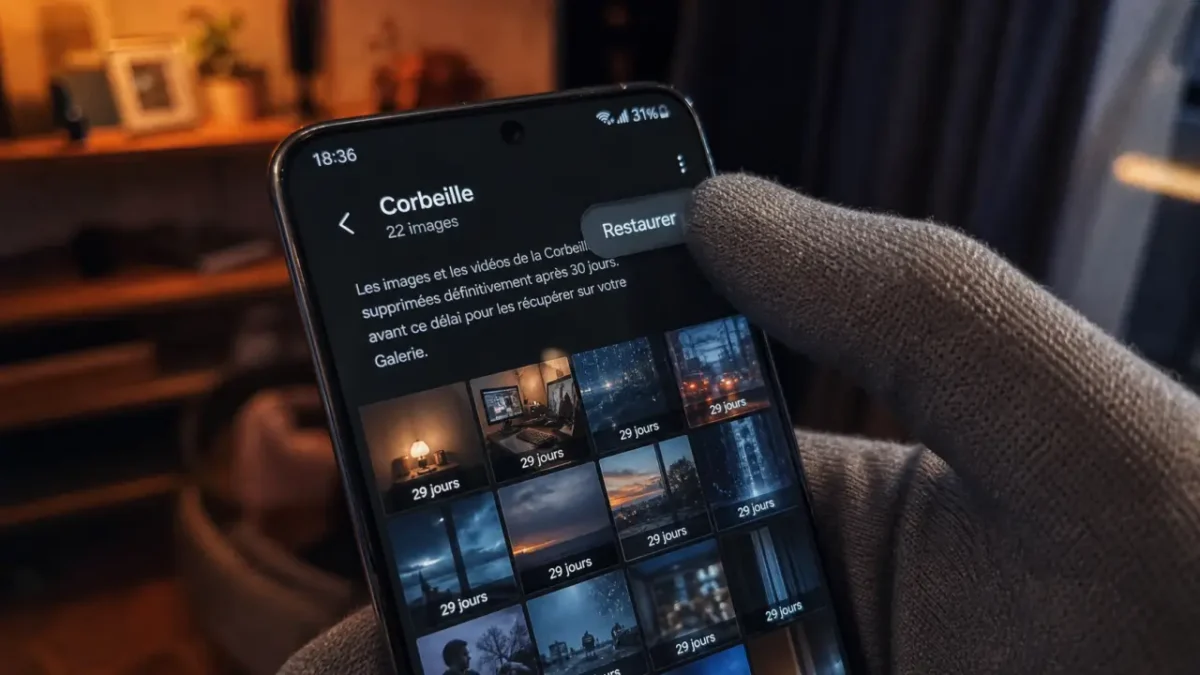
Sur un Samsung, un fichier supprimé n’est pas forcément perdu tout de suite. Photos, vidéos, documents et téléchargements peuvent rester quelques jours dans une corbeille intégrée à l’application qui les a supprimés. Le bon réflexe consiste à identifier cette application, car la Galerie, Mes fichiers, Files by Google et les services cloud ne gèrent pas la restauration au même endroit.
Où trouver la corbeille sur un Android Samsung ?
La corbeille Android Samsung n’apparaît pas comme une zone unique sur l’écran d’accueil. Elle se trouve le plus souvent dans l’application utilisée au moment de la suppression. C’est ce détail qui crée la confusion : beaucoup d’utilisateurs cherchent une corbeille générale alors qu’il faut revenir dans l’outil d’origine.
Selon l’application, le menu change légèrement. Sur certains appareils, il faut toucher trois lignes, sur d’autres trois points. L’emplacement exact varie aussi avec la version de One UI et les mises à jour Android, mais la logique reste la même : retrouver l’application qui a servi à supprimer le fichier, puis ouvrir sa corbeille.
Dans la Galerie Samsung pour les photos et vidéos
Pour récupérer des photos ou des vidéos supprimées, ouvrez l’application Galerie, puis cherchez le menu principal. Selon le modèle, il se présente sous forme de trois lignes ou de trois points. Vous devriez y trouver une entrée appelée Corbeille. Elle regroupe les éléments supprimés depuis la Galerie et permet de les restaurer ou de les supprimer définitivement.
Si vous venez d’effacer une image par erreur, commencez par là. Tant que le délai de conservation n’est pas dépassé et que la corbeille était activée au moment de la suppression, la restauration ne demande aucun outil supplémentaire.
Dans Mes fichiers ou Files by Google pour les documents
Les documents, fichiers PDF, archives, téléchargements et autres éléments stockés dans les dossiers du téléphone peuvent dépendre d’une autre application. Sur Samsung, Mes fichiers peut proposer une corbeille selon le modèle et la version. De son côté, Files by Google dispose aussi d’une corbeille séparée sur Android. Un fichier supprimé dans Files by Google ne se retrouve donc pas automatiquement dans la corbeille de la Galerie Samsung.
La méthode la plus fiable consiste à reprendre le chemin de suppression. Le fichier a-t-il été effacé depuis la Galerie, depuis Mes fichiers, depuis Files by Google ou depuis une application cloud ? Cette vérification simple fait gagner du temps et évite de chercher au mauvais endroit.
Restaurer un fichier supprimé : la méthode la plus sûre
La restauration reste simple, à condition d’agir dans le bon ordre. Plus vous intervenez tôt, plus vous augmentez vos chances de récupérer l’élément sans passer par une sauvegarde ou un outil externe.
Récupérer facilement vos photos supprimées sur smartphone Samsung, Suivez ce guide officiel pour restaurer rapidement vos images effacées via la corbeille de votre application Galerie.
Restaurer une photo ou une vidéo depuis la Galerie
- Ouvrez l’application Galerie sur votre Samsung.
- Accédez au menu de l’application.
- Touchez Corbeille.
- Sélectionnez la photo ou la vidéo à récupérer.
- Choisissez Restaurer.
Une fois restauré, l’élément revient en général dans son album d’origine ou dans la Galerie. Si vous récupérez plusieurs photos d’un coup, vérifiez ensuite les albums concernés. Certaines images peuvent réapparaître dans un dossier différent selon leur provenance initiale, surtout si elles venaient d’une messagerie ou d’un dossier de téléchargements.
Restaurer un document ou un téléchargement
Pour un fichier qui n’est ni une photo ni une vidéo, ouvrez l’application qui le gérait avant la suppression. Dans Mes fichiers, ouvrez le menu ou les paramètres, puis cherchez l’entrée liée à la corbeille si elle est disponible. Dans Files by Google, ouvrez le menu de l’application et consultez sa corbeille. Sélectionnez ensuite le fichier, puis utilisez l’option de restauration.
Si le document provenait d’un espace synchronisé comme OneDrive ou Samsung Cloud, il peut aussi être récupérable depuis le service cloud plutôt que depuis le téléphone. Cette option devient utile si vous avez vidé la corbeille locale ou si vous avez changé d’appareil.
Durée de conservation : ce qui se passe avant la suppression définitive
La corbeille sert d’espace temporaire, pas de sauvegarde permanente. Sur Samsung, les fichiers supprimés sont généralement conservés 15 à 30 jours selon le modèle et la version. Le délai de 30 jours avant suppression définitive est le plus courant, notamment pour les photos et vidéos dans la Galerie.
| Emplacement | Éléments concernés | À retenir |
|---|---|---|
| Galerie Samsung | Photos et vidéos | Restauration simple si la corbeille était activée et le délai non dépassé |
| Mes fichiers | Documents, téléchargements, dossiers | Disponibilité variable selon le modèle et la version Samsung |
| Files by Google | Fichiers gérés dans l’application | Corbeille indépendante de celle de Samsung |
| OneDrive ou Samsung Cloud | Éléments synchronisés | Peut aider même si le fichier n’est plus visible localement |
La corbeille permet de corriger une erreur, mais elle ne remplace pas une vraie sauvegarde. Tant qu’un fichier est dedans, il reste récupérable. Une fois le délai dépassé ou la corbeille vidée, la situation devient beaucoup plus compliquée.
Vider la corbeille libère de l’espace sur le téléphone, mais supprime aussi la marge de sécurité. Avant d’effacer définitivement, prenez quelques secondes pour vérifier les photos de famille, les justificatifs, les captures d’écran utiles ou les documents professionnels.
Activer, désactiver ou retrouver une corbeille absente
Si la corbeille n’apparaît pas sur votre Samsung, cela ne signifie pas forcément qu’elle n’existe pas. Elle peut être désactivée, déplacée dans un autre menu après une mise à jour, ou tout simplement absente de l’application que vous utilisez.
Vérifier l’activation dans la Galerie
Dans l’application Galerie, ouvrez les paramètres depuis le menu. Recherchez l’option Corbeille et vérifiez qu’elle est activée. Si elle était désactivée au moment où vous avez supprimé une photo, celle-ci peut ne pas avoir été conservée. L’activation protège surtout les suppressions futures.
Après une mise à jour Samsung ou Android, certains menus changent de place. Pensez à explorer les paramètres de l’application elle-même, pas seulement les paramètres généraux du téléphone.
Comprendre pourquoi elle est vide
Une corbeille vide peut avoir plusieurs causes : le délai de conservation de 15 à 30 jours est dépassé, la corbeille a été vidée manuellement, l’élément a été supprimé depuis une autre application, ou la corbeille n’était pas activée au moment de la suppression. Dans ce cas, vérifiez aussi OneDrive, Samsung Cloud ou Files by Google si vous les utilisez.
Évitez d’installer tout de suite plusieurs applications de récupération au hasard. Certaines promettent beaucoup, mais elles ne retrouvent pas forcément les fichiers effacés, surtout si l’espace de stockage a déjà été réutilisé. Commencez par les solutions natives Samsung et Google, puis contrôlez vos sauvegardes.
Éviter la perte définitive de données sur Samsung
La corbeille aide à rattraper une erreur, mais elle ne suffit pas pour sécuriser les fichiers importants. Pour limiter les risques, mieux vaut avoir plusieurs points de récupération, sur le téléphone, dans le cloud et, si besoin, sur un ordinateur ou un support externe.
Mettre en place une sauvegarde simple
Samsung propose des options de sauvegarde via Samsung Cloud, et la synchronisation avec OneDrive peut aussi être utilisée pour les photos et vidéos selon vos réglages. L’idée n’est pas de tout dupliquer sans tri, mais de protéger ce qui compte vraiment : souvenirs, documents administratifs, fichiers de travail, photos reçues dans les messageries.
- Activez la synchronisation des photos importantes si vous utilisez OneDrive.
- Vérifiez régulièrement que la sauvegarde fonctionne réellement.
- Ne videz pas la corbeille juste après une suppression importante.
- Classez les documents essentiels dans des dossiers faciles à repérer.
- Contrôlez aussi la corbeille de Files by Google si vous utilisez cette application.
Adopter le bon réflexe avant de supprimer
Avant une suppression massive, filtrez les doublons, les captures inutiles, les vidéos lourdes et les anciens téléchargements. Supprimez par petits groupes plutôt que tout un dossier d’un coup. La méthode prend un peu plus de temps, mais elle réduit les erreurs, surtout quand plusieurs fichiers se ressemblent.
Si le téléphone est partagé avec un enfant, un proche ou dans un cadre professionnel, rappelez que supprimer ne veut pas toujours dire effacer définitivement, mais que la corbeille a une durée limitée. Ce rappel évite bien des inquiétudes lorsqu’une photo, une facture ou un document disparaît de la Galerie.