
Masquer une app ne la rend pas toujours introuvable. Découvrez les méthodes natives sur Android et iPhone (écran d’accueil, espace privé, Temps d’écran), leurs limites et bonnes pratiques.
Masquer une application sur Android et iPhone : méthodes natives, limites et sécurité

By Ida Macondo
Last modified on 17 juillet 2026 23h55
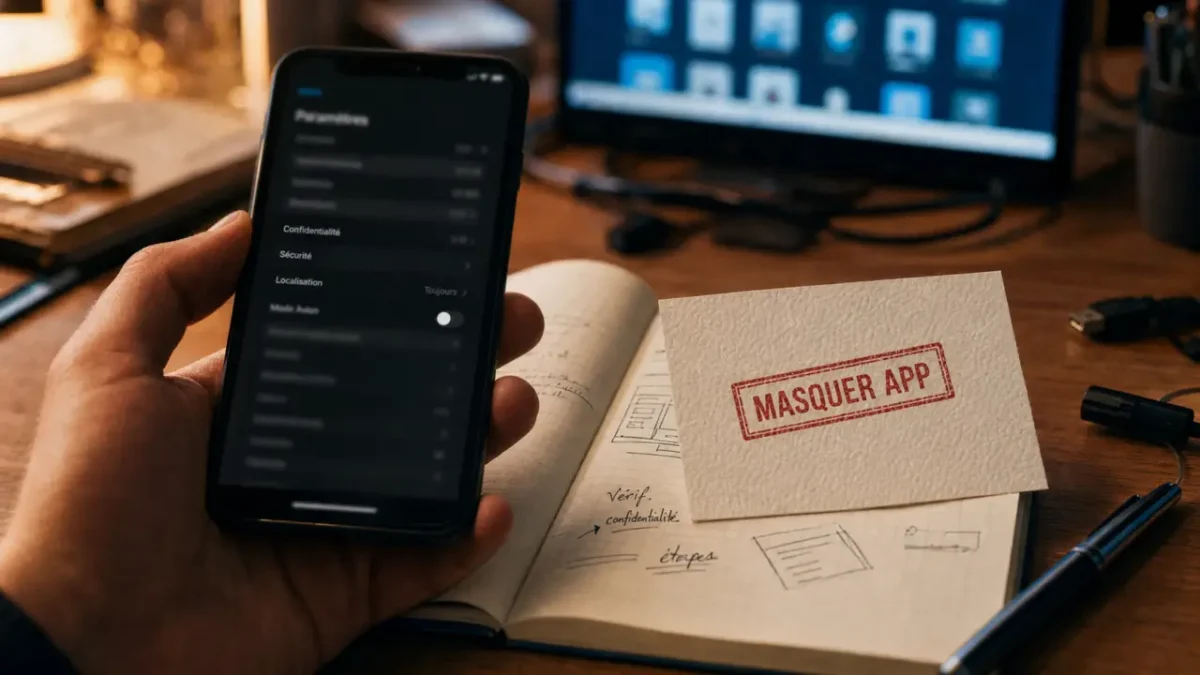
Masquer une application sert à protéger une messagerie, une app bancaire, un outil professionnel ou simplement à alléger un écran d’accueil trop chargé. La méthode dépend surtout du téléphone. Android propose souvent des options de masquage ou de désactivation, tandis que l’iPhone distingue davantage le retrait de l’écran d’accueil, le verrouillage et les restrictions via Temps d’écran.
Avant de commencer, retenez une idée simple : masquer une application ne la rend pas toujours introuvable. Selon la méthode choisie, elle peut rester visible dans les réglages, la bibliothèque d’applications, le Play Store, l’App Store ou les résultats de recherche internes.
Masquer, verrouiller ou désinstaller : choisir la bonne action
Ces trois actions sont souvent confondues, alors qu’elles ne répondent pas au même besoin. Masquer retire l’application de la vue immédiate, généralement de l’écran d’accueil ou du tiroir d’applications. Verrouiller garde l’application visible, mais demande un code, Face ID, Touch ID, une empreinte ou un autre contrôle avant l’ouverture. Désinstaller supprime l’application de l’appareil, avec le risque de perdre certains réglages locaux si les données ne sont pas synchronisées.
Pour une application sensible, comme une banque, une messagerie privée ou un coffre-fort numérique, le masquage seul ne suffit pas toujours. Il vaut mieux combiner un accès protégé au téléphone, un verrouillage biométrique de l’application si elle le propose, et une méthode de masquage adaptée. Pour une application préinstallée ou rarement utilisée, la désactivation peut être plus pertinente, surtout sur Android.
| Besoin | Méthode conseillée | Limite principale |
|---|---|---|
| Rendre une app moins visible | Masquage ou retrait de l’écran d’accueil | Elle peut rester accessible ailleurs |
| Empêcher l’ouverture par un proche | Verrouillage biométrique ou code | L’icône peut rester visible |
| Éviter qu’un enfant utilise certaines apps | Contrôle parental ou Temps d’écran | Paramétrage à ajuster selon l’âge |
| Supprimer une app inutile | Désinstallation ou désactivation | Certaines apps système ne se suppriment pas |
Sur Android : les méthodes natives les plus utiles
Utiliser l’espace privé sur les appareils compatibles
Sur Android 15 et versions ultérieures, l’espace privé permet de regrouper des applications sensibles dans une zone séparée, avec un verrouillage dédié. C’est l’une des solutions les plus propres lorsqu’elle est disponible, car elle ne se limite pas à cacher une icône. Elle isole l’accès aux applications choisies et ajoute une couche de confidentialité utile au quotidien.
Comment masquer vos applications sensibles sur Android avec l'Espace privé, Découvrez la procédure officielle pour créer un espace sécurisé et protéger la confidentialité de vos applications personnelles sur votre smartphone.
Le principe est simple : ouvrez les réglages du téléphone, cherchez Espace privé ou une option proche liée à la sécurité et à la confidentialité, puis configurez un verrouillage. Une fois l’espace créé, vous pouvez y installer ou y déplacer certaines applications. Elles ne s’affichent alors plus comme des apps ordinaires sur l’écran principal.
Cette option dépend toutefois du modèle, de la version d’Android et de la configuration du téléphone. Google précise aussi des limites, notamment lorsque l’appareil comporte plus de quatre utilisateurs ou profils. Sur un téléphone familial, professionnel ou déjà configuré avec plusieurs profils, il faut donc vérifier la compatibilité avant de compter sur cette fonction.
Masquer via le lanceur ou les réglages du fabricant
Certains téléphones Android, notamment chez Samsung, Xiaomi ou Huawei, proposent des options de masquage dans le lanceur d’applications ou les paramètres de l’écran d’accueil. Le chemin exact varie, mais il ressemble souvent à : réglages de l’écran d’accueil, tiroir d’applications, puis Masquer des applications.
Cette méthode est pratique pour éviter qu’une application apparaisse au premier regard. Elle convient bien aux apps de rencontre, de messagerie, de notes personnelles ou aux outils professionnels que vous ne voulez pas afficher pendant un partage d’écran ou un prêt rapide du téléphone. En revanche, elle ne garantit pas que l’application disparaisse des réglages, du Play Store ou de certaines recherches système.
Désactiver les applications préinstallées
Sur Android, certaines applications préinstallées ne peuvent pas être supprimées complètement. Dans ce cas, la désactivation peut les retirer du tiroir d’applications et empêcher leur fonctionnement en arrière-plan. Allez dans les réglages, puis dans la liste des applications, sélectionnez l’application concernée et choisissez Désactiver si l’option existe.
Cette approche est utile pour les applications indésirables ou inutilisées. Elle peut aussi limiter certaines sollicitations et réduire l’encombrement. Attention toutefois : désactiver une application système importante peut perturber des fonctions liées au téléphone. Si Android affiche un avertissement, lisez-le avant de confirmer.
Sur iPhone : cacher une app sans la supprimer
Retirer l’application de l’écran d’accueil
Sur iPhone, la méthode la plus simple consiste à retirer l’icône de l’écran d’accueil sans désinstaller l’application. Faites un appui long sur l’icône, choisissez l’option de suppression, puis sélectionnez le retrait de l’écran d’accueil lorsque l’iPhone le propose. L’application reste installée et accessible depuis la bibliothèque d’applications.
C’est idéal pour ranger un écran trop rempli ou éloigner une application du regard immédiat. Mais ce n’est pas un vrai verrouillage : une personne qui connaît l’iPhone peut retrouver l’application dans la bibliothèque, via la recherche ou dans certains réglages.
Masquer une page entière d’applications
Si plusieurs applications sont concernées, vous pouvez les regrouper sur une page d’accueil dédiée, puis masquer cette page. Appuyez longuement sur l’écran d’accueil jusqu’à ce que les icônes bougent, touchez les points de pagination, puis décochez la page à masquer. Les applications ne sont pas supprimées ; elles disparaissent simplement de la navigation classique.
Cette méthode est efficace pour séparer vie personnelle et vie professionnelle, ou pour cacher temporairement un ensemble d’apps lors d’un prêt du téléphone. Elle reste cependant une solution d’organisation, pas une barrière de sécurité.
Utiliser Temps d’écran et les restrictions
Temps d’écran permet de restreindre certaines applications ou catégories, notamment dans un cadre familial. Apple applique des règles particulières selon l’âge : les restrictions peuvent concerner les enfants de moins de 13 ans, tandis que les 13 à 17 ans peuvent être gérés différemment dans un cadre de contrôle parental et de partage familial.
Pour l’activer, ouvrez les réglages, allez dans Temps d’écran, puis configurez les limites, les restrictions de contenu ou les autorisations d’apps selon le besoin. C’est la meilleure piste si l’objectif est d’éviter qu’un enfant ouvre une application, installe un contenu inadapté ou contourne trop facilement une règle familiale.
Ce qui reste visible après le masquage
Le point le plus important est la visibilité résiduelle. Une application masquée peut encore apparaître dans les réglages du téléphone, dans la liste des applications installées, dans l’historique de téléchargement du Play Store ou de l’App Store, dans les notifications, voire dans les suggestions de recherche. Si vous voulez vraiment protéger un contenu sensible, vérifiez ces zones après avoir masqué l’application.
Pensez au masquage comme à une pièce dont on ferme la porte. Si la lumière passe sous le seuil, quelqu’un peut deviner qu’il y a encore une présence derrière. Les notifications, les badges, les widgets, les fichiers récemment ouverts ou les aperçus dans le multitâche produisent cet écho numérique. Pour réduire ces traces, désactivez les aperçus de notifications sur l’écran verrouillé, retirez les widgets liés à l’application et ouvrez brièvement le sélecteur d’apps pour vérifier qu’aucune fenêtre récente ne révèle un contenu privé.
La récupération doit aussi être anticipée. Sur Android, une application masquée via le lanceur se retrouve généralement dans les mêmes réglages de masquage. Une application désactivée se réactive depuis la liste des applications. Sur iPhone, une app retirée de l’écran d’accueil revient depuis la bibliothèque d’applications, avec un appui long sur l’icône puis l’ajout à l’écran d’accueil si l’option est disponible.
Applications tierces, profils et bonnes pratiques de sécurité
Les applications tierces qui promettent de masquer ou verrouiller des apps peuvent être utiles, mais elles demandent de la prudence. Privilégiez les éditeurs connus, vérifiez les autorisations demandées et évitez les outils qui réclament un accès excessif aux notifications, aux fichiers, à l’accessibilité ou aux données personnelles sans raison claire. Des acteurs de sécurité comme Avira ou Avast publient aussi des conseils sur le sujet, mais un outil supplémentaire n’est pas toujours nécessaire si les réglages natifs suffisent.
Pour un usage professionnel ou familial, les profils séparés sont parfois plus sains qu’un simple masquage. Sur Android, un profil secondaire peut séparer les usages lorsque l’appareil le permet. Pour un enfant, le contrôle parental est préférable à une application cachée : il pose une règle claire et limite les contournements. Pour un téléphone professionnel, respectez aussi les règles de l’employeur, car certains outils de gestion peuvent rendre visibles les applications installées.
Avant de prêter votre téléphone, appliquez une vérification rapide : verrouillage de l’écran activé, notifications sensibles masquées, applications critiques protégées par code, pages ou icônes inutiles retirées, et recherche système testée avec le nom de l’application. Cette routine prend peu de temps et évite de croire qu’une application est invisible alors qu’elle reste accessible en deux gestes.
La meilleure méthode est donc celle qui correspond à votre risque réel : retrait de l’écran d’accueil pour ranger, espace privé ou verrouillage pour protéger, Temps d’écran pour encadrer un enfant, désactivation pour neutraliser une application préinstallée. Masquer une application est utile, à condition de ne pas le confondre avec une protection complète des données.