
Un ordinateur figé ne signifie pas forcément perte de données. Suivez l’ordre des actions : attendre, tester les raccourcis, fermer le bon programme, puis redémarrer seulement si nécessaire.
Ordinateur figé ou verrouillé : les bons gestes pour le débloquer sans perdre vos données

By Ida Macondo
Published on 22 août 2026 10h08
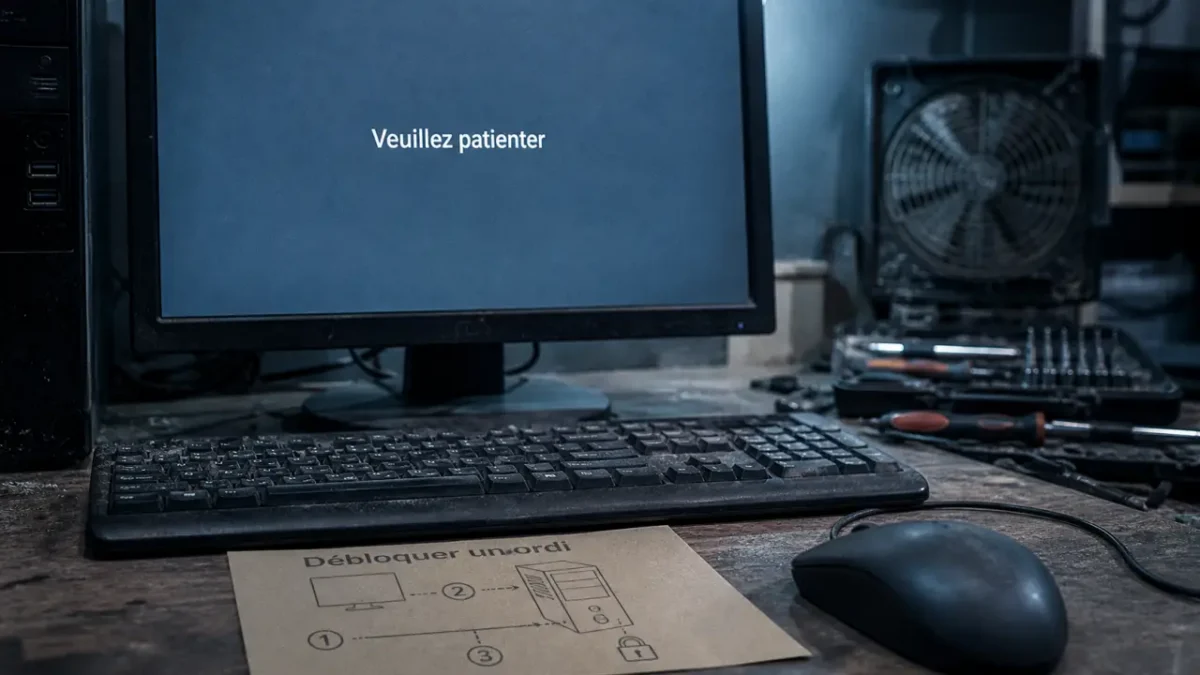
Un ordinateur qui se fige donne vite l’impression que tout est perdu : document non enregistré, souris immobile, clavier muet, écran bloqué sur “Veuillez patienter”. Dans la plupart des cas, il est pourtant possible de débloquer un ordi sans aggraver la situation, à condition d’avancer dans le bon ordre : observer, tenter de reprendre la main, fermer ce qui bloque, puis redémarrer de force seulement si c’est nécessaire.
Identifier le type de blocage avant d’agir
Avant d’appuyer longtemps sur le bouton d’alimentation, prenez quelques secondes pour comprendre ce qui se passe. Cette étape évite souvent une perte de données ou une manipulation inutile. Un ordinateur peut être bloqué par un logiciel, par Windows au démarrage, par une session verrouillée, ou par un problème matériel comme une surchauffe ou un périphérique défaillant.
Écran figé, mais ordinateur encore actif
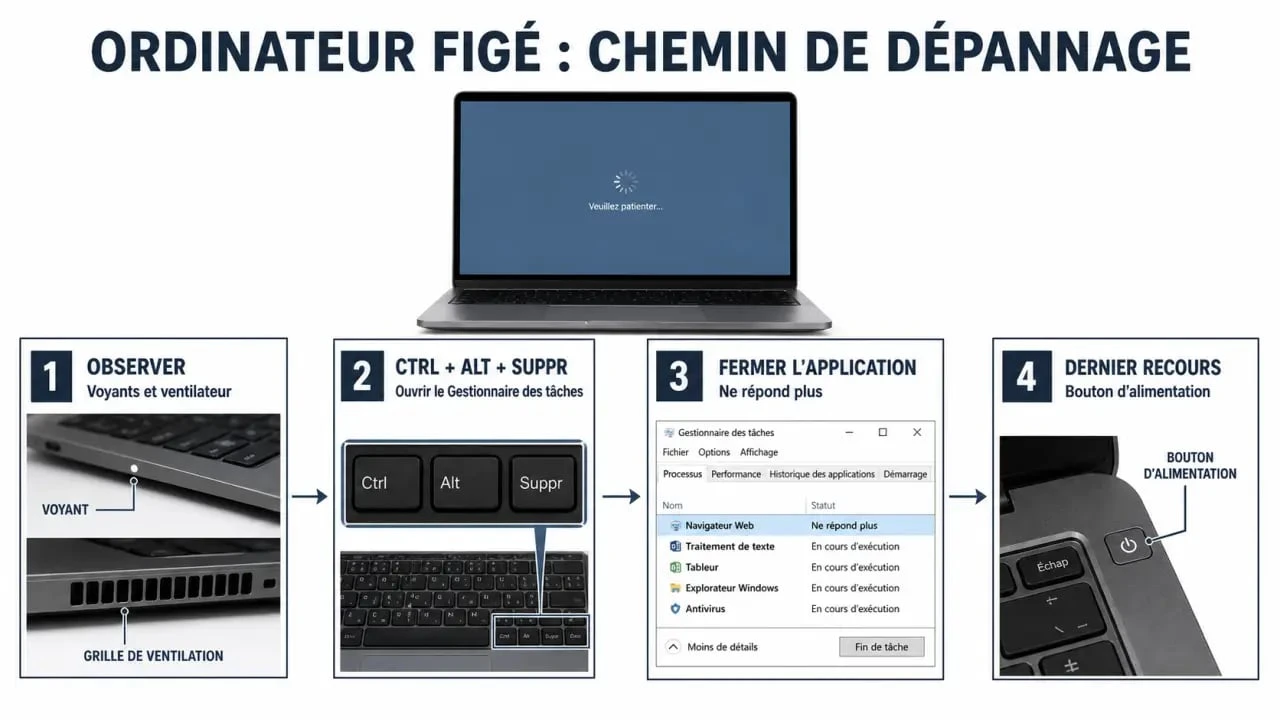
Si l’image ne bouge plus mais que le ventilateur tourne, que le voyant du disque clignote ou que le curseur réagit par moments, le système travaille peut-être encore. Cela arrive lors d’une mise à jour, de l’ouverture d’un gros fichier, d’un manque de mémoire RAM ou d’un logiciel qui consomme trop de ressources. Dans ce cas, attendez deux à cinq minutes avant toute action brutale, surtout si un enregistrement ou une installation est en cours.
Clavier et souris totalement inactifs
Lorsque ni la souris ni le clavier ne répondent, le problème peut venir de l’ordinateur lui-même, mais aussi des périphériques. Pour une souris ou un clavier filaire, débranchez puis rebranchez l’appareil sur un autre port USB. Pour un périphérique sans fil, vérifiez les piles, le bouton d’allumage et le récepteur USB. Sur un ordinateur portable, testez le pavé tactile et les touches intégrées : si elles répondent, le blocage vient probablement de l’accessoire externe.
Session verrouillée ou mot de passe oublié
Un ordinateur verrouillé n’est pas forcément planté. Si vous arrivez à l’écran de connexion mais que le mot de passe ne fonctionne pas, le dépannage est différent : il faut récupérer l’accès au compte, utiliser les options de réinitialisation prévues par le système ou passer par un compte administrateur autorisé. Évitez les logiciels douteux de contournement de mot de passe : ils peuvent supprimer des données ou introduire un malware.
Les gestes à faire dans l’ordre pour débloquer un ordi figé
L’objectif est de reprendre le contrôle avec le minimum de risques. Plus la méthode est douce, plus vous avez de chances de conserver vos fichiers ouverts. Le redémarrage forcé doit rester la solution de dernier recours, même s’il est parfois indispensable.
Attendre, puis tester les raccourcis utiles
Commencez par patienter brièvement, puis essayez des raccourcis simples. Sur Windows, appuyez sur Ctrl + Alt + Suppr. Si l’écran de sécurité apparaît, choisissez le Gestionnaire des tâches. Vous pouvez aussi tenter Alt + F4 pour fermer la fenêtre active, ou Windows + Ctrl + Maj + B si l’affichage semble bloqué : ce raccourci relance le pilote graphique et peut résoudre un écran noir ou figé sans redémarrer tout le PC.
Fermer uniquement le programme qui ne répond plus
Dans le Gestionnaire des tâches, repérez l’application indiquée comme “ne répond pas” ou celle qui utilise anormalement le processeur, la mémoire ou le disque. Sélectionnez-la, puis cliquez sur fin de tâche. Fermer un seul programme est préférable à un redémarrage complet : vous limitez l’impact aux fichiers liés à cette application, au lieu d’interrompre tout le système.
Pensez à votre ordinateur comme à une circulation en boucle : un logiciel attend une réponse du disque, le disque attend de la mémoire disponible, la mémoire est saturée par un autre programme, et tout le système semble immobile. Fermer l’application trop lourde plutôt que couper l’alimentation permet souvent de récupérer la main proprement. C’est particulièrement utile avec les navigateurs remplis d’onglets, les logiciels de montage, les jeux ou les fichiers bureautiques volumineux.
Redémarrer proprement, puis forcer si rien ne répond
Si vous avez accès au menu de sécurité, choisissez d’abord redémarrer ou se déconnecter. Si l’ordinateur ne répond plus du tout après plusieurs minutes, maintenez le bouton d’alimentation enfoncé jusqu’à l’extinction. Attendez une dizaine de secondes avant de le rallumer. Sur un PC fixe, évitez de débrancher directement la prise sauf blocage total. Sur un portable avec batterie amovible, retirer l’alimentation puis la batterie peut aider, mais uniquement si le bouton marche-arrêt ne produit aucun effet.
| Situation | Action conseillée | À éviter |
|---|---|---|
| Une application ne répond plus | Utiliser le Gestionnaire des tâches | Couper l’alimentation immédiatement |
| Souris ou clavier inactifs | Tester un autre port USB ou les piles | Réinstaller Windows sans diagnostic |
| Écran “Préparation de Windows” | Patienter, puis redémarrer si le blocage dure | Éteindre plusieurs fois d’affilée |
| PC très chaud ou bruyant | Laisser refroidir et vérifier la ventilation | Le relancer en boucle sans pause |
Cas particuliers : mot de passe, démarrage bloqué, écran noir
Tous les blocages ne se règlent pas depuis le bureau. Certains se produisent avant même l’ouverture de session, ce qui demande une approche plus prudente. L’idée reste la même : récupérer l’accès sans effacer vos données.
Modifier ou réinitialiser le mot de passe Microsoft sous Windows, Guide officiel pour changer ou réinitialiser le mot de passe de votre compte Microsoft dans Windows.
Mot de passe oublié ou compte inaccessible
Si vous utilisez un compte Microsoft, passez par la procédure officielle de récupération du compte depuis un autre appareil connecté à Internet. Si l’ordinateur dispose d’un autre compte administrateur, connectez-vous avec celui-ci pour modifier le mot de passe du compte concerné. En entreprise, seul l’administrateur informatique peut parfois déverrouiller la session, notamment si le poste dépend d’un domaine ou de règles de sécurité internes.
Blocage sur “Veuillez patienter” ou “Préparation de Windows”
Ces messages apparaissent souvent après une mise à jour ou une réparation automatique. Si le disque travaille encore, laissez le processus avancer. Si l’écran reste identique très longtemps et que plus aucun voyant ne clignote, redémarrez une fois. En cas de répétition, tentez le mode sans échec : il lance Windows avec un minimum de pilotes et permet de désinstaller une mise à jour, un pilote récent ou un logiciel qui provoque le blocage.
Écran noir au démarrage
Un écran noir peut venir de l’affichage plutôt que du système. Vérifiez la luminosité, le câble vidéo, l’écran externe ou la sélection de sortie vidéo sur portable. Débranchez aussi les périphériques non indispensables : disque dur externe, imprimante, clé USB, station d’accueil. Un accessoire défectueux ou un démarrage tenté sur un mauvais support peut empêcher l’ordinateur d’aller plus loin.
Comprendre les causes pour éviter que le blocage revienne
Débloquer un ordinateur est une première étape, mais empêcher le problème de revenir est tout aussi important. Les blocages répétés sont souvent liés à quelques causes connues : mémoire RAM insuffisante, disque fatigué, pilotes obsolètes, logiciel instable, malware ou surchauffe.
- Mémoire saturée : fermez les applications inutiles au démarrage et limitez le nombre d’onglets ouverts.
- Disque dur ou SSD en difficulté : sauvegardez vos fichiers importants et lancez les outils de vérification intégrés au système.
- Pilotes non à jour : mettez à jour les pilotes graphiques, audio ou réseau depuis les canaux officiels du fabricant.
- Surchauffe : nettoyez les aérations, évitez les surfaces molles et laissez de l’espace autour du PC.
- Malware : lancez une analyse antivirus complète si les blocages sont soudains, fréquents ou accompagnés de fenêtres suspectes.
Après un redémarrage forcé, ouvrez vos logiciels habituels un par un. Si le PC se bloque toujours au lancement du même programme ou à l’ouverture du même fichier, vous tenez probablement la cause. Mettez ce logiciel à jour, réparez son installation ou testez le fichier sur un autre poste si possible. Pour un ordinateur ancien, par exemple un modèle fabriqué le 17/01/2013, il faut aussi envisager l’usure du disque, la mémoire limitée ou l’incompatibilité avec des logiciels récents.
Quand demander de l’aide professionnelle
Faire appel à un technicien n’est pas un échec : c’est parfois le moyen le plus sûr de protéger vos données. C’est recommandé si l’ordinateur redémarre en boucle, affiche des messages d’erreur au BIOS, émet des bips inhabituels, chauffe très vite, ne détecte plus le disque, ou se bloque même en mode sans échec.
Avant toute réparation, demandez si un diagnostic gratuit est proposé et si la récupération des données est prioritaire. Certains services d’assistance sont joignables par téléphone du lundi au samedi, de 9h à 19h, ce qui peut être utile si vous avez besoin d’un avis rapide avant de déposer l’appareil. Préparez les informations utiles : modèle du PC, version du système, message affiché, moment exact du blocage et manipulations déjà tentées.
Si vos fichiers sont importants, évitez les réinitialisations radicales sans sauvegarde. Une restauration système, une réparation du démarrage ou une intervention sur le disque doivent être choisies selon le diagnostic. Le bon réflexe est simple : tenter les actions réversibles d’abord, documenter ce qui se passe, puis confier l’ordinateur à un professionnel si le blocage persiste ou si les données sont en jeu.