
iPhone et Android affichent le temps d’écran, les apps les plus utilisées et les notifications. Apprenez où regarder, comment utiliser les widgets et comment transformer ces chiffres en limites utiles.
Voir le temps passé sur son téléphone : iPhone, Android, widgets et limites utiles

By Ida Macondo
Published on 21 juillet 2026 16h36
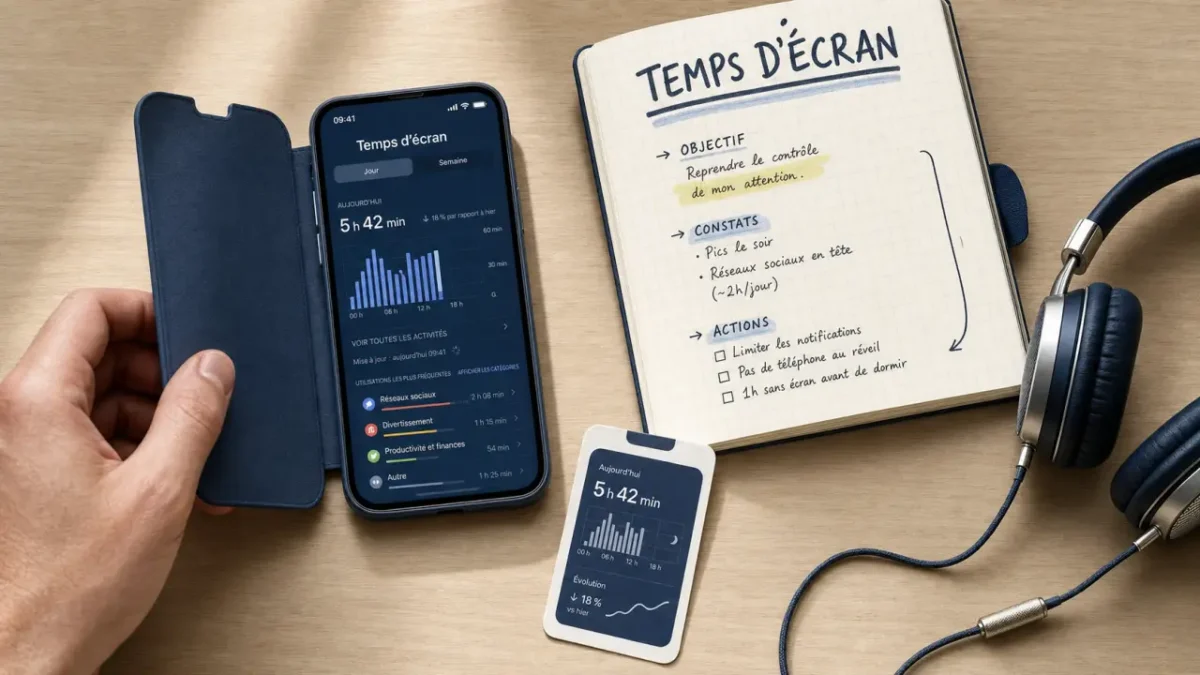
Quelques secondes suffisent pour connaître votre temps d’écran, à condition de savoir où regarder. iPhone et Android intègrent déjà des tableaux de bord capables d’afficher les heures et minutes passées sur le smartphone, le détail par application, le nombre de notifications reçues et parfois le nombre de déverrouillages. L’enjeu n’est pas seulement de lire un chiffre, mais de comprendre quels usages prennent le plus de place dans la journée.
Sur iPhone : ouvrir Temps d’écran et lire les bonnes données
Sur un iPhone compatible, la mesure se trouve directement dans les réglages. Apple propose cette fonction avec iOS 12 ou une version plus récente, ce qui couvre la majorité des appareils encore utilisés au quotidien.
Accéder au tableau de bord
Ouvrez Réglages, puis touchez Temps d’écran. Si la fonction n’est pas encore activée, choisissez Activer Temps d’écran, puis indiquez si l’iPhone est le vôtre ou celui d’un enfant. Une fois activé, l’écran principal affiche une synthèse de votre utilisation, avec le temps total passé sur l’appareil et une répartition par catégories ou applications.
Pour aller plus loin, touchez le graphique ou le résumé d’activité. Vous pouvez alors consulter les applications les plus utilisées, comparer les périodes, repérer les pics d’usage et voir les notifications reçues. C’est souvent là que la prise de conscience se fait : une application consultée “de temps en temps” peut représenter une durée beaucoup plus importante que prévu.
Utiliser le widget pour vérifier rapidement
Si vous souhaitez suivre votre temps d’écran sans ouvrir les réglages à chaque fois, ajoutez le widget Temps d’écran sur l’écran d’accueil. Maintenez votre doigt sur une zone vide, touchez le bouton d’ajout de widget, cherchez Temps d’écran, puis choisissez le format qui vous convient. Le widget donne un aperçu immédiat de l’utilisation du jour et peut devenir un rappel visuel discret.
Partager le suivi entre appareils Apple
Si vous utilisez plusieurs appareils Apple, l’option de partage entre appareils donne une vision plus fidèle de votre temps numérique global. Un iPhone peu utilisé peut masquer une activité importante sur iPad, par exemple. Dans le cadre familial, Temps d’écran sert aussi de base au contrôle parental : limites d’applications, temps d’arrêt, restrictions de contenu et suivi de l’usage d’un enfant peuvent être configurés depuis les réglages adaptés.
Sur Android : trouver Bien-être numérique selon la marque
Sur Android, le chemin varie légèrement selon le fabricant, mais l’idée reste la même : un tableau de bord centralise le temps passé sur le téléphone, les applications ouvertes, les notifications et les déverrouillages.
Maîtrisez le temps d'écran de votre enfant sur iPhone et iPad, Découvrez comment utiliser les outils de contrôle parental d'Apple pour surveiller et limiter l'usage des applications et sites web par votre enfant.
Le chemin le plus courant
Ouvrez Paramètres, puis cherchez Bien-être numérique et contrôle parental. Sur certains modèles, l’intitulé peut être raccourci en Bien-être numérique ou rangé dans une rubrique liée à la gestion de l’appareil. Une fois dans le menu, touchez le tableau de bord pour voir le temps d’utilisation du jour, application par application.
Les téléphones Samsung, Motorola et d’autres marques Android reprennent généralement les fonctionnalités de Google Digital Wellbeing, parfois avec des options supplémentaires. Motorola propose par exemple des outils comme Moto Unplugged sur certains modèles, pensés pour créer des moments de concentration avec moins d’interruptions. Si vous ne trouvez pas le menu, utilisez la barre de recherche des paramètres et tapez “temps d’écran”, “bien-être” ou “utilisation”.
Ce que les chiffres Android permettent de repérer
Le tableau de bord Android ne se limite pas au total quotidien. Il montre aussi les applications les plus chronophages, le nombre d’ouvertures d’applications par jour et les notifications reçues. Ces indicateurs sont utiles, car deux personnes peuvent avoir le même temps d’écran mais des usages très différents : trois longues sessions de lecture ne produisent pas le même effet mental que cinquante micro-consultations déclenchées par des alertes.
Un total d’écran ne dit donc pas tout. Il faut aussi regarder la fréquence des consultations. Si le téléphone s’ouvre sans arrêt pour vérifier une alerte, l’attention se fragmente plus vite que lors de quelques sessions longues et choisies. Les déverrouillages et les notifications aident à repérer ce réflexe, souvent plus révélateur que la durée seule.
Comparer iPhone et Android : les données à regarder en priorité
Les deux systèmes donnent accès aux informations essentielles, mais leur présentation change. Pour éviter de vous perdre dans les menus, concentrez-vous sur quelques indicateurs réellement utiles, comme le temps total, les applications les plus utilisées et le volume de notifications.
| Donnée affichée | À quoi elle sert | Disponible sur |
|---|---|---|
| Temps total en heures et minutes | Mesurer l’usage global sur une journée ou une période | iPhone et Android |
| Temps par application | Identifier les applications qui prennent le plus de place | iPhone et Android |
| Nombre de notifications reçues | Repérer les sources d’interruptions fréquentes | iPhone et Android selon version et modèle |
| Nombre de déverrouillages ou ouvertures | Comprendre la fréquence des consultations réflexes | Android et certains tableaux de bord |
| Limites d’applications | Bloquer ou ralentir l’accès après une durée choisie | iPhone et Android |
| Contrôle parental | Accompagner l’usage d’un enfant ou adolescent | iPhone et Android avec outils intégrés |
Le piège consiste à juger son usage avec un seul chiffre. Un temps d’écran élevé n’est pas forcément problématique si le téléphone sert à travailler, lire, se déplacer ou appeler. En revanche, une hausse soudaine du nombre de notifications ou d’ouvertures peut signaler un usage plus compulsif. Le bon réflexe consiste à comparer les données sur plusieurs jours, puis à repérer ce qui se répète.
Si la fonction n’existe pas ou reste introuvable
Certains téléphones anciens, versions modifiées d’Android ou modèles professionnels peuvent ne pas afficher clairement le suivi natif. Dans ce cas, plusieurs solutions permettent tout de même de mesurer et mieux encadrer l’usage.
Utiliser une application tierce
Des applications de suivi du temps d’écran sont disponibles sur les stores. Elles peuvent proposer un historique plus lisible, des widgets personnalisables, des alertes ou des classements par application. Avant d’en installer une, vérifiez les autorisations demandées : une application de mesure d’usage peut avoir besoin d’accéder aux statistiques d’utilisation, mais elle ne doit pas exiger plus que nécessaire pour votre besoin.
| Application | Intérêt principal | À vérifier avant usage |
|---|---|---|
| StayFree | Suivi détaillé et limites d’utilisation | Compatibilité avec votre version Android ou iOS |
| QualityTime | Historique d’usage et visualisation des habitudes | Disponibilité actuelle sur votre store |
| RescueTime | Analyse du temps numérique, utile pour un usage professionnel | Fonctions incluses selon l’offre proposée |
| Family Link | Gestion de l’usage pour un enfant sur Android | Configuration du compte parent et enfant |
Passer par les fonctions de la marque
Si vous avez un Samsung, un Motorola ou un autre téléphone Android personnalisé, cherchez aussi dans les applications système préinstallées. Les fabricants ajoutent parfois leurs propres outils de concentration, de pause ou de limitation. Ces solutions ont l’avantage d’être intégrées au téléphone et évitent d’ajouter une application supplémentaire lorsque le besoin reste simple.
Transformer la mesure en action concrète
Voir son temps d’écran est utile, mais le vrai changement commence lorsque vous associez chaque donnée à une décision simple. L’objectif n’est pas forcément de supprimer le téléphone, mais de reprendre la main sur les usages automatiques.
Fixer des limites réalistes
Commencez par une ou deux applications seulement, plutôt que de tout bloquer d’un coup. Sur iPhone, utilisez les Limites d’app dans Temps d’écran. Sur Android, ouvrez le tableau de bord de Bien-être numérique et configurez un minuteur d’application. Une limite trop stricte risque d’être contournée rapidement ; une limite progressive est souvent plus durable.
- Désactivez les notifications non essentielles, surtout celles des réseaux sociaux et jeux.
- Placez les applications les plus tentantes hors de l’écran d’accueil.
- Activez un mode concentration pendant le travail, les repas ou le coucher.
- Consultez votre temps d’écran à heure fixe, par exemple le soir, plutôt que plusieurs fois par jour.
- Comparez les tendances sur la semaine au lieu de réagir à une seule journée inhabituelle.
Adapter le suivi à votre profil
Un parent cherchera surtout à accompagner et expliquer les limites, pas seulement à verrouiller l’appareil. Un professionnel aura intérêt à distinguer les usages productifs des distractions. Une personne qui se sent dépendante de son smartphone pourra observer les moments déclencheurs : attente, fatigue, stress, ennui. La nomophobie, c’est-à-dire la peur d’être privé de son téléphone, ne se résout pas avec un simple compteur, mais ce compteur peut aider à objectiver les habitudes et à amorcer une discussion ou une démarche plus saine.
Le meilleur indicateur reste celui qui vous aide à changer quelque chose de précis : moins de notifications, moins de consultations réflexes, des soirées plus calmes ou un sommeil moins perturbé. Une fois le suivi activé, laissez passer quelques jours, observez les applications qui reviennent le plus souvent, puis ajustez vos limites. Votre téléphone vous donne déjà les chiffres ; à vous d’en faire un outil de recul plutôt qu’un motif de culpabilité.