
La carte SD sur Samsung J3 permet de stocker photos, vidéos et documents, mais ne remplace pas vraiment la mémoire interne. Voici ce que vous pouvez déplacer et ce qui restera sur le téléphone.
Carte SD sur Samsung J3 : ce qu’elle peut vraiment stocker et ce qu’elle ne peut pas

By Ida Macondo
Published on 27 août 2026 10h52
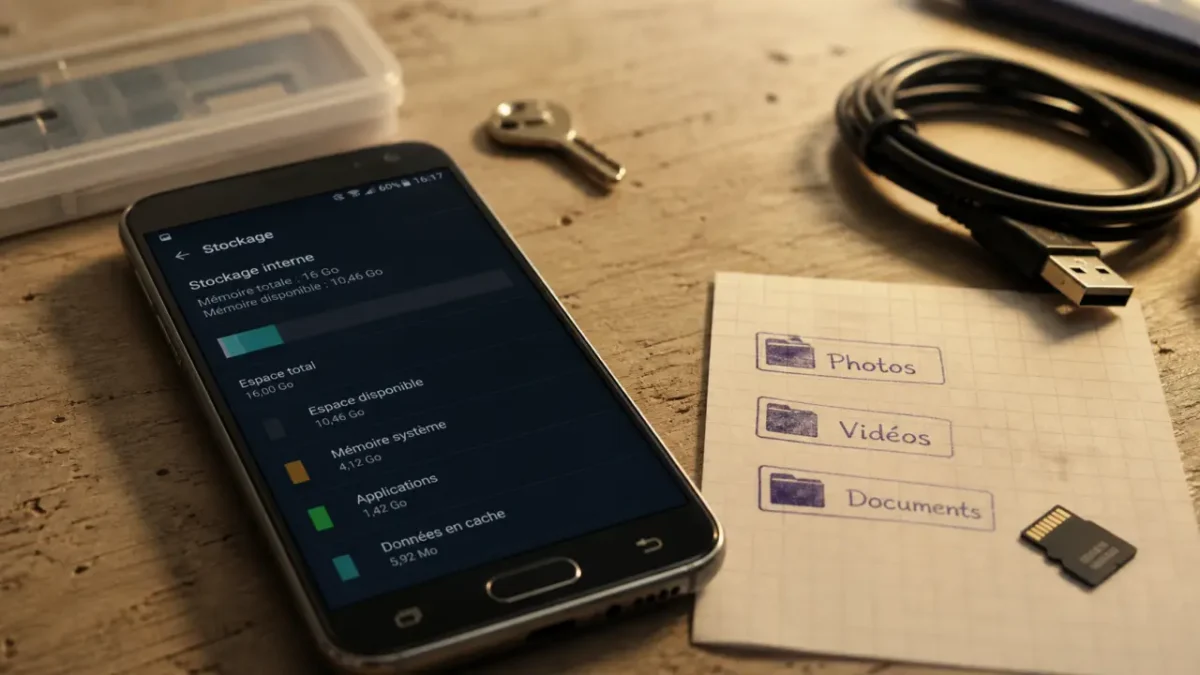
Sur un Samsung J3, la carte SD aide vraiment à respirer quand la mémoire interne se remplit vite, surtout avec les 16 Go d’origine. En pratique, elle sert surtout à stocker les photos, les vidéos et les fichiers personnels. En revanche, elle ne remplace pas totalement la mémoire interne, et c’est là que beaucoup d’utilisateurs se heurtent à la limite du téléphone.
Ce que le Samsung J3 permet vraiment avec une carte SD
Le Samsung Galaxy J3 accepte une carte SD pour les fichiers du quotidien : photos, vidéos, musiques, documents, téléchargements et dossiers que l’on déplace soi-même. C’est l’usage le plus simple et le plus fiable. La mémoire interne reste toutefois nécessaire pour Android, les mises à jour système, une partie des applications et certaines données qu’il vaut mieux laisser là où elles se trouvent.
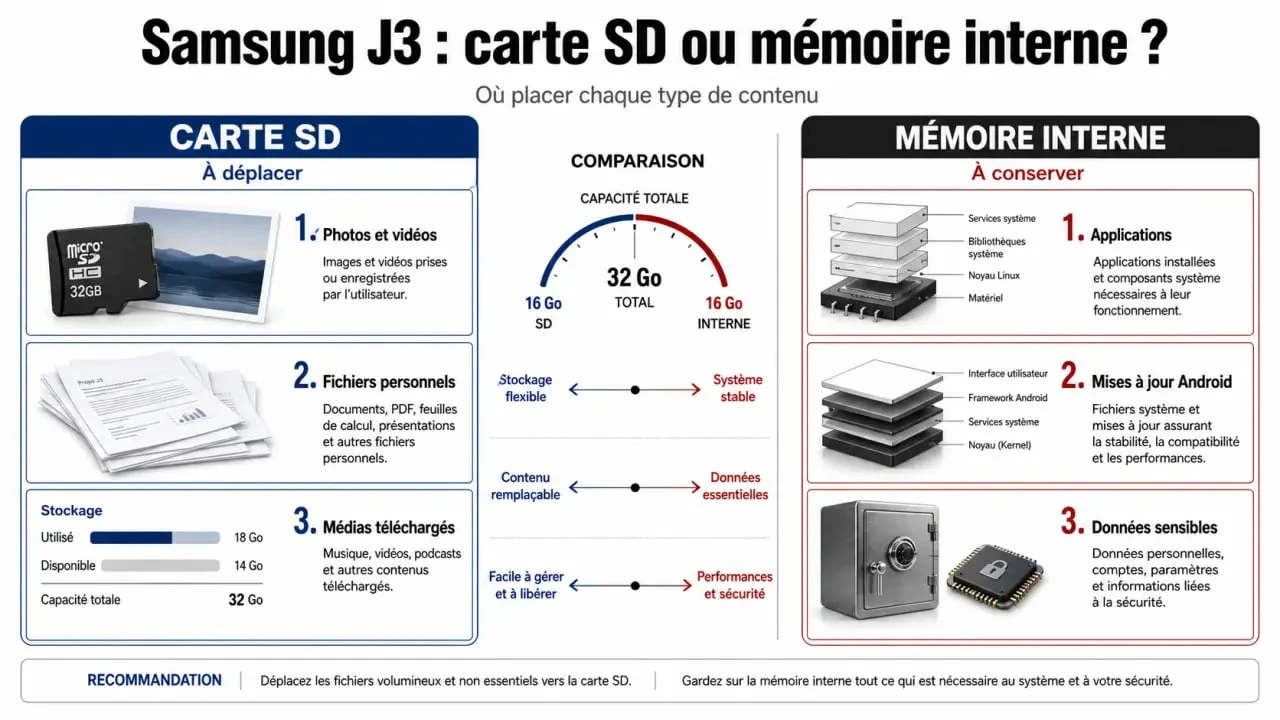
La frustration vient souvent de là. La carte SD peut afficher beaucoup d’espace libre, parfois plus de 100 Go, alors que le téléphone indique encore une mémoire interne presque saturée, par exemple 15,9 Go utilisés. Ce n’est pas forcément un défaut. Android et Samsung séparent simplement le stockage interne du stockage externe.
Stockage par défaut ne veut pas dire mémoire fusionnée
Sur le J3, définir la carte SD comme stockage par défaut signifie surtout choisir la carte pour certains contenus, en particulier les nouvelles photos et vidéos. Cela ne veut pas dire que toutes les applications, toutes les mises à jour et tous les fichiers système vont se déplacer automatiquement dessus.
La fonction Adoptable Storage, qui permet sur certains appareils Android de fusionner la carte SD avec la mémoire interne, n’est pas disponible de façon native dans l’usage standard du Samsung J3. Samsung garde généralement une gestion séparée pour éviter des problèmes de performance, de sécurité et de fiabilité si la carte est retirée ou tombe en panne.
Définir la carte SD comme stockage par défaut pour les photos et vidéos
Le réglage le plus utile consiste à changer l’emplacement d’enregistrement dans l’application Appareil photo. C’est elle qui produit le plus vite des fichiers lourds, surtout les vidéos. Une fois le paramètre activé, les nouveaux clichés iront sur la carte SD, sauf certains cas particuliers, comme quelques fonctions qui restent liées à la mémoire interne.
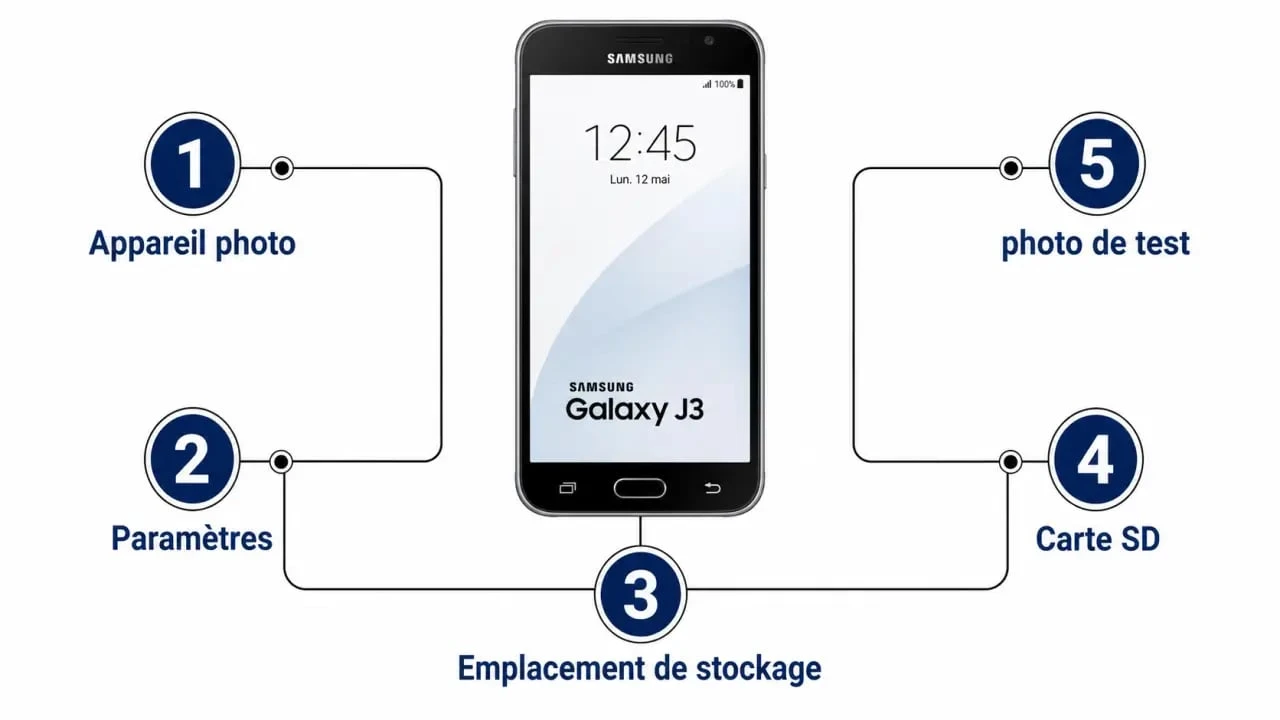
- Insérez la carte SD dans le Samsung J3, puis redémarrez le téléphone si elle n’est pas détectée.
- Ouvrez l’application Appareil photo.
- Appuyez sur l’icône Paramètres, souvent représentée par une roue dentée.
- Cherchez l’option Emplacement de stockage ou Stockage.
- Sélectionnez Carte SD au lieu de Appareil ou Mémoire interne.
Après ce réglage, prenez une photo de test, puis vérifiez son emplacement dans la Galerie ou dans le gestionnaire de fichiers. Si elle apparaît bien dans un dossier de la carte SD, le paramètre est actif. Les anciennes photos ne bougent pas automatiquement, il faudra les transférer manuellement.
Si l’option n’apparaît pas dans l’appareil photo
Si vous ne voyez pas l’option de stockage, commencez par vérifier que la carte SD est bien reconnue dans les paramètres du téléphone. Allez dans Paramètres, puis dans Stockage ou Maintenance de l’appareil selon la version Android installée. La carte doit apparaître avec sa capacité disponible.
Si elle n’apparaît pas, retirez-la proprement, réinsérez-la, puis testez-la si possible sur un autre appareil. Une carte mal formatée, endommagée ou non reconnue empêchera l’application Appareil photo de proposer l’enregistrement externe.
Déplacer les applications, fichiers et médias déjà présents
Changer le stockage des nouvelles photos ne suffit pas toujours. Pour libérer réellement de la mémoire interne, il faut déplacer ce qui existe déjà. Le plus efficace est de commencer par les fichiers médias, puis de vérifier une par une les applications compatibles avec un déplacement vers la carte SD.
Déplacer les applications compatibles
Certaines applications peuvent être déplacées vers la carte SD, mais seulement si le développeur l’autorise. Les applications système, les services Samsung, les widgets actifs ou certaines applications de messagerie restent souvent en mémoire interne. Ce n’est donc pas un réglage universel.
- Ouvrez Paramètres.
- Allez dans Applications ou Gestionnaire d’applications.
- Sélectionnez une application volumineuse.
- Appuyez sur Stockage.
- Si l’option existe, choisissez Modifier, puis Carte SD.
- Validez le déplacement et attendez la fin de l’opération.
Si le bouton Modifier n’apparaît pas, ou si seule la mémoire interne est proposée, l’application ne peut pas être déplacée sur votre J3. Dans ce cas, mieux vaut vider son cache, supprimer ses téléchargements internes ou désinstaller les applications rarement utilisées.
Transférer photos, vidéos, musiques et documents
Pour les fichiers personnels, le déplacement est plus simple. Ouvrez l’application Mes fichiers, puis entrez dans Stockage interne. Les dossiers à vérifier en priorité sont DCIM, Pictures, Movies, Download et, selon vos usages, les dossiers créés par des applications de messagerie.
Sélectionnez les fichiers ou dossiers lourds, choisissez Déplacer, puis indiquez un dossier sur la carte SD. Pour garder une organisation claire, créez des dossiers simples comme Photos, Vidéos, Musique et Documents. Évitez de déplacer des dossiers dont vous ne connaissez pas le rôle, surtout s’ils appartiennent à Android ou à une application précise.
La mémoire interne sert aux éléments essentiels du téléphone. La carte SD, elle, accueille mieux les contenus volumineux et indépendants. Si vous déplacez des vidéos, des albums photo et des documents, vous libérez de la place sans fragiliser le système. Si vous touchez à des dossiers liés aux applications, vous risquez au contraire de créer des erreurs ou des comportements imprévisibles.
Comprendre les limites pour éviter les fausses manipulations
Le Samsung J3 n’a pas été conçu pour transformer la carte SD en extension transparente de la mémoire interne. Cette limite explique pourquoi certains utilisateurs voient encore un message du type espace insuffisant alors que leur carte SD est presque vide.
| Élément | Peut aller sur carte SD ? | À retenir |
|---|---|---|
| Photos et vidéos nouvelles | Oui | Réglage à faire dans l’application Appareil photo. |
| Photos et vidéos anciennes | Oui | Déplacement manuel via Mes fichiers. |
| Applications téléchargées | Parfois | Dépend de l’autorisation du développeur. |
| Applications système | Non | Elles restent en mémoire interne. |
| Mises à jour Android | Non | Elles nécessitent de l’espace interne disponible. |
| Données sensibles d’applications | Souvent non | Android les conserve pour des raisons de stabilité et de sécurité. |
Pourquoi certaines applications refusent la carte SD
Une application installée sur carte SD peut devenir instable si la carte est lente, retirée ou corrompue. C’est pour cela que de nombreux développeurs bloquent le déplacement. Les applications qui doivent recevoir des notifications, synchroniser des données en arrière-plan ou afficher des widgets ont souvent besoin de rester sur la mémoire interne.
Il faut aussi distinguer l’application elle-même de ses contenus. Une application peut rester installée en interne tout en laissant stocker ses téléchargements sur la carte SD depuis ses propres paramètres. Vérifiez donc les réglages internes des applications qui consomment beaucoup de place, notamment celles qui téléchargent des documents, des cartes ou des médias.
Solutions quand la mémoire interne reste saturée
Si votre J3 affiche encore un manque d’espace après le déplacement des fichiers, il faut agir sur plusieurs leviers. L’objectif est de récupérer assez de mémoire interne pour les mises à jour, l’installation des applications indispensables et le fonctionnement normal du téléphone.
- Vider le cache des applications : dans Paramètres, Applications, sélectionnez les applications lourdes puis utilisez l’option de cache si elle est disponible.
- Désinstaller les applications inutilisées : une application rarement ouverte occupe parfois plus de place que plusieurs albums photo.
- Supprimer les téléchargements anciens : le dossier Download est souvent oublié alors qu’il contient des fichiers volumineux.
- Transférer les médias vers un ordinateur : gardez sur le téléphone uniquement ce que vous consultez vraiment.
- Sauvegarder avec Smart Switch : le logiciel Smart Switch permet de sauvegarder les données avant un grand nettoyage ou un changement d’appareil.
Avant toute suppression importante, sauvegardez vos données. Une carte SD n’est pas une sauvegarde complète. Elle peut tomber en panne, être formatée par erreur ou devenir illisible. Pour les photos importantes, l’idéal reste d’avoir au moins une copie sur ordinateur, disque externe ou service de stockage en ligne.
Faut-il utiliser des astuces avancées pour fusionner la mémoire ?
On trouve parfois des méthodes avancées qui parlent de partitionnement SD, d’outils Android ou de commandes pour forcer un comportement proche du stockage adoptable. Sur un Samsung J3 utilisé au quotidien, ces manipulations sont rarement conseillées. Elles peuvent provoquer des erreurs, ralentir le téléphone ou rendre les données dépendantes d’une carte SD précise.
La solution la plus sûre reste donc simple : carte SD pour les médias et les documents, mémoire interne réservée aux applications essentielles, nettoyage régulier et sauvegarde avant toute opération importante. Ce n’est pas aussi confortable qu’une vraie fusion de stockage, mais c’est la méthode la plus stable pour prolonger l’usage d’un Samsung J3 sans multiplier les messages d’espace insuffisant.