
Découvrez comment débloquer une tablette quand le code ou le mot de passe est oublié. Priorité aux solutions officielles Samsung (SmartThings Find) et aux vérifications pour éviter l’effacement des données.
Débloquer une tablette sans tout perdre : code oublié, Samsung et solutions officielles

By Ida Macondo
Published on 2 août 2026 19h20
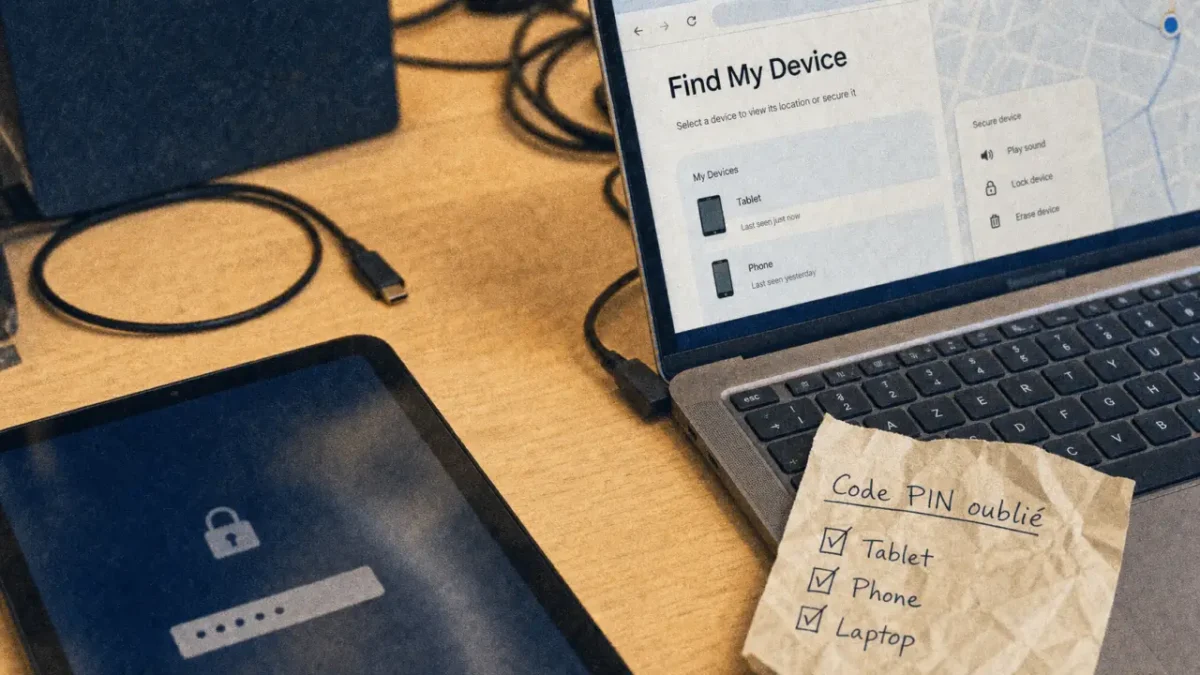
Une tablette bloquée après un code PIN oublié, un schéma incorrect ou un mot de passe perdu n’est pas forcément condamnée à la réinitialisation. La bonne méthode dépend du type de verrouillage, de la marque de l’appareil et du compte déjà associé. Avant de multiplier les essais, mieux vaut choisir la solution la moins risquée pour vos données.
Commencer par identifier le vrai type de blocage
Avant de chercher à débloquer une tablette, prenez un instant pour comprendre ce qui empêche vraiment l’accès. Un oubli de code d’écran ne se traite pas comme un compte Google perdu après réinitialisation, ni comme une tablette figée à cause d’un bug logiciel. Cette distinction évite de lancer une procédure trop radicale alors qu’une solution plus simple existe peut-être encore.
Code PIN, schéma ou mot de passe oublié
C’est le cas le plus courant : vous arrivez bien sur l’écran de verrouillage, mais le code, le schéma ou le mot de passe n’est plus reconnu. Après plusieurs essais, Android peut imposer un délai d’attente de quelques secondes à plusieurs minutes. Évitez d’enchaîner les tentatives au hasard : cela ne déverrouille pas l’appareil plus vite et peut compliquer la situation si vous activez une protection supplémentaire.
Plus de 70 % des utilisateurs de tablettes seraient confrontés à ce problème au moins une fois. Ce n’est donc pas le signe d’une mauvaise manipulation grave : c’est souvent un simple oubli, un changement récent de code ou une tablette utilisée par plusieurs personnes dans le foyer.
Biométrie inutilisable ou tablette hors ligne
La reconnaissance faciale ou l’empreinte digitale ne remplacent généralement pas le code principal. Après un redémarrage, une mise à jour ou une longue période d’inactivité, la tablette peut exiger le code PIN ou le mot de passe. Si elle n’est pas connectée au Wi-Fi ou aux données mobiles, les solutions à distance comme Find My Device ou SmartThings Find risquent aussi de ne pas fonctionner immédiatement.
La biométrie reste pratique au quotidien, mais elle ne suffit pas toujours quand la sécurité se resserre. Dès qu’un événement inhabituel survient, redémarrage, trop d’essais ou changement de réseau, le système demande à nouveau la clé principale. Cette logique protège vos données en cas de vol, mais elle explique pourquoi une méthode fluide au quotidien ne permet pas toujours de récupérer l’accès.
Utiliser d’abord les méthodes officielles, les moins risquées
Les solutions officielles sont à privilégier, car elles respectent les protections prévues par le fabricant. Elles ne garantissent pas toujours une conservation complète des données, mais elles limitent les risques de blocage supplémentaire et évitent de s’appuyer trop vite sur un outil tiers.
Comprendre le fonctionnement du réseau Localiser d'Apple, Découvrez comment le réseau Localiser utilise le chiffrement et les appareils Apple à proximité pour retrouver vos objets perdus en toute sécurité.
Find My Device pour une tablette Android
Le service Google Find My Device, aussi appelé Gestionnaire d’appareils Android, permet de localiser, verrouiller ou effacer une tablette Android associée à un compte Google. Pour l’utiliser, connectez-vous depuis un navigateur avec le même compte Google que celui configuré sur la tablette. Si l’appareil apparaît, vérifiez son état : connecté, localisable, batterie suffisante.
Selon la version Android et les options disponibles, le service sert surtout à effacer l’appareil à distance. Cette action permet de reprendre la main, mais elle supprime les données locales non sauvegardées. Avant de choisir cette voie, demandez-vous si vos photos, documents et applications étaient synchronisés avec Google Photos, Google Drive ou un autre cloud.
SmartThings Find pour les tablettes Samsung
Pour une tablette Samsung, SmartThings Find est souvent la meilleure piste si un compte Samsung était connecté avant le blocage. Une fois connecté au service, sélectionnez la tablette concernée. Si l’option de déverrouillage est disponible et activée au préalable, elle peut permettre de supprimer le verrouillage d’écran sans passer par un hard reset.
Cette méthode dépend de paramètres déjà configurés : compte Samsung actif, tablette connectée à Internet, déverrouillage à distance autorisé. Si l’une de ces conditions manque, SmartThings Find peut aider à localiser ou sécuriser l’appareil, mais pas forcément à le déverrouiller.
iPad : passer par l’identifiant Apple
Sur iPad, le principe est différent : après trop de tentatives, l’appareil peut être désactivé. Il faut alors utiliser l’identifiant Apple, iCloud ou un ordinateur avec Finder ou iTunes selon le cas. Là encore, la restauration peut effacer le contenu local, mais les données synchronisées avec iCloud restent récupérables après reconnexion au compte Apple.
Comparer les options avant de risquer une perte de données
La meilleure solution n’est pas toujours la plus rapide. Si vos données sont importantes, comparez les méthodes avant d’appuyer sur une option irréversible comme « wipe data » ou « effacer l’appareil ». Un choix trop rapide peut vous faire perdre des fichiers encore récupérables par ailleurs.
| Méthode | Quand l’utiliser | Risque pour les données | Niveau requis |
|---|---|---|---|
| Find My Device | Tablette Android associée à Google | Élevé si effacement à distance | Facile |
| SmartThings Find | Tablette Samsung avec compte Samsung actif | Faible si déverrouillage disponible | Facile |
| ADB | Débogage USB activé avant le blocage | Variable | Avancé |
| Logiciel tiers | Méthodes officielles impossibles | Variable, parfois effacement requis | Intermédiaire |
| Réinitialisation d’usine | Dernier recours | Très élevé sans sauvegarde | Intermédiaire |
ADB : utile seulement si tout était prêt avant
Android Debug Bridge, souvent appelé ADB, peut permettre certaines manipulations depuis un ordinateur. Mais cette piste n’est réaliste que si le débogage USB était activé avant le blocage et si l’ordinateur utilisé avait déjà été autorisé par la tablette. Dans le cas contraire, ADB ne sera généralement pas accessible depuis l’écran verrouillé, précisément pour éviter qu’un tiers contourne la sécurité.
Logiciels tiers : à utiliser avec discernement
Des outils comme Tenorshare 4uKey, DroidKit, AnyUnlock, PhoneRescue ou certaines solutions iMobie promettent d’aider au déverrouillage ou à la récupération. Ils peuvent être utiles dans des cas précis, notamment pour guider un utilisateur pas à pas, mais ils ne font pas de miracle : selon le modèle et la version Android, l’effacement des données peut rester nécessaire.
Avant de payer, vérifiez trois points : compatibilité exacte avec votre modèle, conséquences sur les données et conditions de remboursement. Certaines offres iMobie annoncent par exemple 25 % de réduction sur des logiciels comme AnyTrans ou DroidKit, mais le prix ne doit jamais être le seul critère. La priorité reste de comprendre ce que l’outil va réellement modifier sur la tablette.
Réinitialisation d’usine : la solution radicale à préparer
La réinitialisation d’usine, ou hard reset, remet la tablette dans un état proche de sa sortie d’usine. Elle supprime le verrouillage d’écran, mais efface aussi les données stockées localement : photos non synchronisées, fichiers téléchargés, notes hors cloud, paramètres et applications. C’est la solution la plus radicale, donc aussi celle qu’il faut préparer avec le plus de soin.
Avant de lancer un hard reset
Si vous avez encore accès à certains services depuis un autre appareil, vérifiez vos sauvegardes. Connectez-vous à Google Photos, Google Drive, Samsung Cloud, OneDrive, iCloud ou au service utilisé habituellement. Regardez la date de dernière synchronisation. Cette étape ne débloque pas la tablette, mais elle vous indique ce que vous pourrez récupérer après la remise à zéro.
- Vérifiez que vous connaissez le compte Google, Samsung ou Apple associé à la tablette.
- Chargez la batterie au minimum à un niveau confortable avant toute manipulation.
- Retirez la carte microSD si elle contient des fichiers personnels et si le modèle le permet.
- Notez le modèle exact de la tablette pour suivre la bonne combinaison de touches.
- Ne choisissez jamais « wipe data » sans accepter la perte potentielle des données locales.
Le rôle du mode recovery et de la protection FRP
Sur Android, le mode recovery permet souvent de lancer un « wipe data/factory reset » avec une combinaison de boutons, variable selon les marques. Après cette opération, la tablette peut demander le compte Google déjà synchronisé auparavant. C’est la protection FRP, pour Factory Reset Protection. Elle empêche qu’une tablette volée soit simplement réinitialisée puis réutilisée.
Autrement dit, réinitialiser ne suffit pas si vous ne connaissez plus les identifiants associés. Dans ce cas, commencez par récupérer l’accès au compte Google ou Samsung depuis leurs pages officielles de récupération, plutôt que de multiplier les réinitialisations.
Éviter de se retrouver bloqué une deuxième fois
Une fois l’accès retrouvé, prenez quelques minutes pour sécuriser la suite. Ce sont des réglages simples, mais ils font toute la différence le jour où le code est oublié ou si la tablette est utilisée par un enfant, un conjoint ou un collègue.
Mettre en place une récupération fiable
Choisissez un code mémorisable, mais pas évident. Évitez les suites comme 0000, 1234 ou une date de naissance visible sur vos réseaux sociaux. Ajoutez une adresse e-mail de récupération et un numéro de téléphone à votre compte Google, Samsung ou Apple. Activez aussi la sauvegarde automatique des photos, documents et paramètres importants.
Sur Samsung, vérifiez que SmartThings Find est configuré tant que la tablette est accessible. Sur Android, contrôlez que Find My Device est activé dans les paramètres de sécurité. Sur iPad, assurez-vous que Localiser est bien opérationnel avec votre identifiant Apple.
Savoir quand demander de l’aide
Si la tablette contient des données professionnelles, des souvenirs uniques ou des documents importants non sauvegardés, évitez les manipulations irréversibles. Un support constructeur, un réparateur spécialisé ou un service informatique peut confirmer les options disponibles selon le modèle. Il ne pourra pas toujours contourner le verrouillage, et c’est normal : cette limite protège aussi votre confidentialité.
La règle à retenir est simple : commencez par les méthodes officielles, vérifiez vos sauvegardes, puis seulement envisagez un logiciel tiers ou une réinitialisation. Vous maximisez ainsi vos chances de récupérer l’accès à la tablette sans sacrifier inutilement vos données.