
Code oublié sur iPhone : quelles options selon iOS 15.2 ? Effacer depuis l’écran, mode récupération avec Finder/iTunes, ou effacement iCloud si Localiser était activé.
iPhone bloqué sans code : iOS 15.2, mode récupération ou iCloud ?

By Ida Macondo
Last modified on 15 juillet 2026 19h05
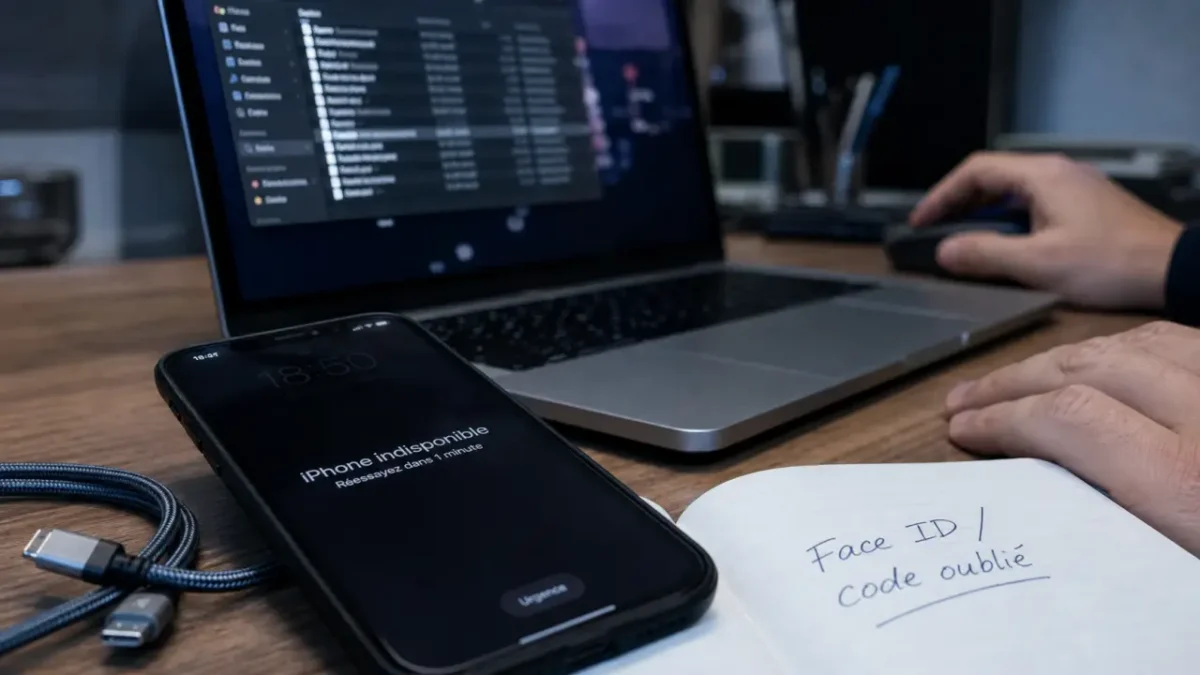
Un code d’accès oublié ne se contourne pas comme un mot de passe classique. Sur iPhone, la protection est volontairement stricte. Si Face ID ou Touch ID ne suffisent plus et que le code est perdu, il faut généralement effacer l’appareil, puis le restaurer à partir d’une sauvegarde. La bonne méthode dépend surtout de votre version d’iOS, de l’accès à un ordinateur et de l’état de votre compte Apple.
Avant de commencer : ce qu’il faut accepter sur les données
Apple ne permet pas de récupérer ou d’afficher un code d’accès oublié. Les solutions fiables consistent à réinitialiser l’iPhone pour supprimer le code, puis à reconfigurer l’appareil. Si une sauvegarde iCloud ou ordinateur existe, vous pourrez récupérer vos photos, applications, messages et réglages, selon ce qui a bien été sauvegardé. Sans sauvegarde préalable, les données uniquement présentes sur l’iPhone risquent d’être perdues.
Évitez de multiplier les essais au hasard. Après plusieurs tentatives infructueuses, l’iPhone peut se bloquer temporairement. Si l’option de sécurité correspondante est activée, un effacement automatique après 10 tentatives infructueuses peut intervenir. Ce mécanisme protège vos données en cas de vol ou d’accès non autorisé.
Avant toute manipulation, vérifiez trois points : votre identifiant Apple et son mot de passe, l’existence d’une sauvegarde récente, et la disponibilité d’un ordinateur si la méthode sans ordinateur ne s’applique pas. La procédure complète peut prendre jusqu’à 60 minutes, parfois plus si la connexion internet est lente ou si la restauration d’une sauvegarde volumineuse est nécessaire.
Choisir la bonne méthode selon votre situation
Il existe surtout 2 méthodes principales pour retrouver l’accès à un iPhone verrouillé : la réinitialisation directement depuis l’écran de verrouillage, et le mode récupération via ordinateur. Le choix dépend du modèle, de la version d’iOS et de ce qui était déjà activé avant l’oubli du code.
Débloquer votre iPhone : la procédure officielle en cas de code oublié, Suivez les étapes pas à pas pour réinitialiser votre iPhone et retrouver l'accès à votre appareil en utilisant le mode de récupération.
| Situation | Méthode conseillée | Condition importante |
|---|---|---|
| iPhone sous iOS 15.2 ou version ultérieure | Réinitialisation directement depuis l’écran de verrouillage | Identifiant Apple requis et connexion disponible |
| Vous avez un Mac ou un PC | Mode récupération avec Finder ou iTunes | Câble compatible et ordinateur fonctionnel |
| Localiser était activé | Effacement à distance via iCloud | Accès au compte Apple associé |
| Boutons cassés ou iPhone non reconnu | Assistance Apple ou centre de services agréé | Preuve de propriété souvent nécessaire |
Le plus simple est de raisonner par trois axes, les données, le matériel et le compte. Si vos données sont déjà sauvegardées, vous pouvez choisir la méthode la plus rapide. Si vos boutons physiques répondent mal, le mode récupération peut devenir compliqué. Si vous ne connaissez plus le mot de passe de l’identifiant Apple, l’effacement ne suffit pas toujours, car le verrouillage d’activation peut demander ce compte à la remise en service. Cette lecture évite de lancer une procédure que vous ne pourrez pas terminer.
Déverrouiller sans ordinateur avec iOS 15.2 ou une version ultérieure
Sur les versions récentes, Apple permet d’effacer l’iPhone directement depuis l’écran de verrouillage dans certaines situations. Cette option est pratique si vous n’avez pas d’ordinateur sous la main, mais elle ne remet pas le code à zéro sans conséquence. Elle efface l’appareil pour permettre une nouvelle configuration.
Conditions à réunir
Cette méthode concerne les iPhone sous iOS 15.2 ou version ultérieure. L’appareil doit pouvoir se connecter à internet, via Wi-Fi ou réseau mobile selon les cas, et vous devez connaître l’identifiant Apple associé à l’iPhone. Ce compte sert à confirmer que vous êtes autorisé à effacer puis réactiver l’appareil.
Si l’iPhone affiche une option du type “Effacer l’iPhone” ou “Mot de passe oublié ?” après plusieurs tentatives, suivez les indications à l’écran. Vous devrez confirmer l’effacement, saisir le mot de passe de l’identifiant Apple, puis attendre la réinitialisation. Une fois l’iPhone redémarré, vous pourrez le configurer comme neuf ou choisir une sauvegarde iCloud si elle existe.
À quoi s’attendre après l’effacement
Après la réinitialisation, le code oublié disparaît, mais les données locales aussi. Les éléments synchronisés avec iCloud, comme certaines photos, contacts, calendriers ou notes, peuvent revenir après connexion au même compte, à condition qu’ils aient été synchronisés auparavant. Les applications pourront être retéléchargées, mais certaines données internes dépendent de leurs propres sauvegardes. La différence est importante, car un iPhone effacé repart sur une base saine, mais il ne recrée pas les contenus qui n’avaient jamais été sauvegardés.
Si l’option n’apparaît pas, ce n’est pas forcément anormal. Votre version d’iOS peut être trop ancienne, l’appareil peut ne pas être connecté, ou la situation de verrouillage peut empêcher cette procédure. Dans ce cas, passez au mode récupération avec ordinateur.
Utiliser le mode récupération avec Finder ou iTunes
Le mode récupération est la méthode de référence lorsque l’iPhone est désactivé, que le code est oublié ou que l’option sans ordinateur n’est pas disponible. Sur Mac récent, la gestion se fait avec Finder. Sur PC Windows ou anciens Mac, elle passe par iTunes. Dans les deux cas, l’idée reste la même, placer l’iPhone dans un état spécial, puis demander à l’ordinateur de le restaurer.
Mettre l’iPhone en mode récupération
Éteignez d’abord l’iPhone. La combinaison de boutons dépend du modèle. Sur les iPhone avec Face ID, on utilise généralement le bouton latéral avec un bouton de volume pour éteindre, puis le bouton latéral pour entrer en mode récupération au moment de la connexion à l’ordinateur. Sur les modèles avec bouton principal, la combinaison peut impliquer le bouton principal. Sur certains modèles comme l’iPhone 8, l’iPhone 8 Plus et l’iPhone SE récents, la procédure passe par le bouton latéral.
Branchez ensuite l’iPhone à l’ordinateur avec un câble fiable, ouvrez Finder ou iTunes, puis maintenez le bouton requis jusqu’à l’apparition de l’écran de récupération. Ne relâchez pas au simple logo Apple, il faut attendre l’écran indiquant que l’appareil est en mode récupération. Un câble instable ou un port USB défectueux peut suffire à faire échouer l’opération.
Restaurer plutôt que mettre à jour
Lorsque l’ordinateur détecte l’iPhone, il peut proposer de mettre à jour ou de restaurer. Pour supprimer un code oublié, il faut choisir Restaurer. L’ordinateur télécharge alors le logiciel nécessaire et efface l’iPhone. Si le téléchargement dure trop longtemps, l’iPhone peut quitter le mode récupération. Il suffit alors de recommencer la mise en mode récupération une fois le téléchargement terminé.
Après restauration, l’iPhone redémarre sur l’écran de configuration. Connectez-vous avec l’identifiant Apple demandé, puis choisissez la restauration depuis une sauvegarde iCloud, une sauvegarde locale ou une configuration comme nouvel iPhone. Pour les étapes officielles détaillées selon les modèles, vous pouvez consulter l’aide Apple : instructions Apple en cas de code d’accès oublié.
Effacer à distance avec iCloud : utile si Localiser était activé
L’effacement à distance peut être une solution si vous n’avez pas l’iPhone sous la main ou si le mode récupération vous semble trop technique. Elle repose sur la fonction Localiser, qui doit avoir été activée avant le blocage. Là encore, la méthode supprime le code en effaçant l’appareil.
Depuis un navigateur, connectez-vous à iCloud avec l’identifiant Apple associé, ouvrez Localiser, sélectionnez l’iPhone concerné, puis choisissez l’option d’effacement. L’appareil recevra l’ordre lorsqu’il sera connecté à internet. Une fois effacé, il restera lié au compte Apple pour éviter qu’un tiers puisse l’utiliser librement après un vol.
Cette méthode est particulièrement adaptée si vous êtes certain d’avoir une sauvegarde iCloud récente. Elle l’est moins si vous ne connaissez plus le mot de passe Apple, car vous risquez de bloquer au moment de réactiver l’iPhone. Dans ce cas, récupérez d’abord l’accès à votre compte Apple avant d’effacer l’appareil.
Quand rien ne fonctionne : limites, sécurité et assistance
Certains blocages ne viennent pas seulement du code oublié. Un bouton latéral défectueux peut empêcher le mode récupération. Un câble abîmé peut faire échouer la détection par l’ordinateur. Un identifiant Apple oublié peut empêcher la réactivation après effacement. Dans ces situations, répéter la même manipulation ne sert à rien. Il faut identifier le vrai point de blocage.
Si l’iPhone n’est pas reconnu, essayez un autre câble, un autre port USB et, si possible, un autre ordinateur. Si les boutons ne répondent pas, une réparation peut être nécessaire avant la restauration. Si le compte Apple pose problème, utilisez les procédures officielles de récupération de compte plutôt qu’un outil tiers qui promet un déverrouillage instantané.
Soyez prudent avec les logiciels qui promettent de déverrouiller un iPhone sans effacement, sans identifiant Apple et sans preuve de propriété. Sur un appareil récent correctement protégé, ce type de promesse est rarement réaliste et peut exposer vos données ou votre ordinateur. Les méthodes sûres restent celles qui respectent les protections Apple : effacement, restauration, puis réactivation avec le compte légitime.
En cas d’échec persistant, prenez rendez-vous dans un Apple Store ou auprès d’un centre de services agréé Apple. Préparez une preuve d’achat ou tout élément montrant que l’iPhone vous appartient. L’assistance ne pourra pas vous donner l’ancien code, mais elle pourra vous aider à restaurer l’appareil, vérifier un problème matériel ou vous orienter vers la récupération de compte.