
Transformez un extrait audio de YouTube en sonnerie Samsung : choisissez le bon format, transférez le MP3 dans le bon dossier, puis définissez-le dans Paramètres. Découvrez aussi les règles de légalité.
Personnaliser sa sonnerie Samsung avec YouTube : guide pratique, outils et légalité

By Ida Macondo
Published on 24 août 2026 12h14
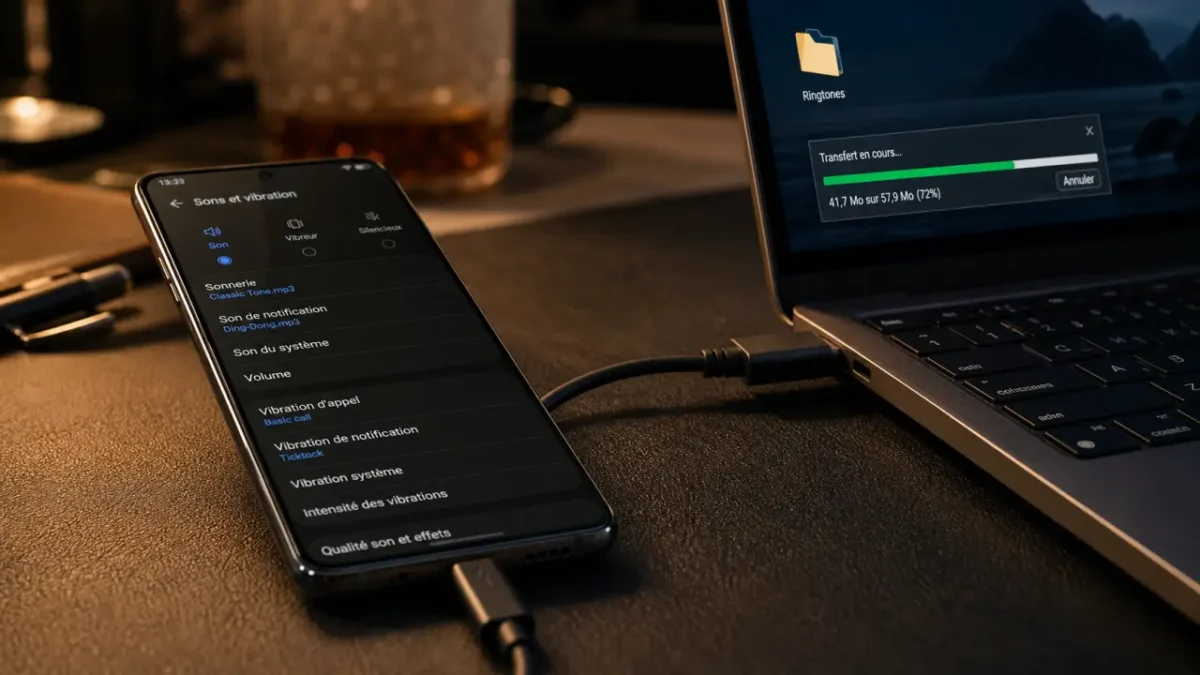
Utiliser un extrait musical issu de YouTube comme sonnerie sur un smartphone Samsung est une opération accessible, à condition de suivre une procédure rigoureuse. Le processus repose sur trois piliers : l'extraction d'un fichier audio compatible, son transfert vers le stockage interne du mobile et sa configuration via les paramètres système. Il est toutefois impératif d'aborder cette manipulation avec une vigilance particulière concernant les droits d'auteur, car le téléchargement de contenus protégés sans autorisation enfreint les conditions d'utilisation de la plateforme.
Avant de commencer : format, durée et cadre légal
Les appareils Samsung sous Android prennent en charge une large gamme de formats audio, notamment le MP3, WAV, OGG, AAC et FLAC. Pour une sonnerie, le format MP3 demeure le standard le plus efficace : il offre un équilibre optimal entre poids du fichier et qualité sonore, tout en garantissant une compatibilité universelle avec l'ensemble des modèles de la gamme Galaxy.
La durée de votre extrait joue également un rôle déterminant. Une sonnerie trop longue est rarement exploitée dans sa totalité, car la plupart des appels sont décrochés ou redirigés vers la messagerie en moins de 30 secondes. Un segment de 20 secondes est largement suffisant pour identifier le morceau tout en conservant un fichier léger et réactif dès le démarrage de la sonnerie.
Respect des droits d'auteur et usage éthique
La majorité des contenus musicaux sur YouTube sont protégés par le droit d'auteur. Extraire l'audio d'une vidéo commerciale pour un usage personnel peut constituer une violation des conditions d'utilisation de la plateforme. Pour agir en toute sérénité, privilégiez les bibliothèques audio libres de droits, les œuvres tombées dans le domaine public ou les contenus publiés sous licence Creative Commons. Cette approche garantit non seulement la légalité de votre démarche, mais témoigne également d'un respect nécessaire envers le travail des artistes et des créateurs.
Récupérer un fichier audio compatible depuis YouTube
L'application YouTube ne propose pas de fonction native pour convertir ses vidéos en fichiers audio. Vous devez donc extraire la piste sonore via un outil tiers. Selon vos besoins, vous pouvez utiliser un convertisseur en ligne, un logiciel spécialisé ou une source audio déjà disponible sur votre appareil.
Les conditions d'utilisation officielles de YouTube, Découvrez les règles officielles qui encadrent l'utilisation de YouTube et les obligations liées à la communauté et aux contenus.
Sélectionner un outil de conversion fiable
Il existe de nombreux services comme SaveFrom.net, notube ou mp3convert.org, ainsi que des logiciels comme Sidify ou NoteBurner. Avant de valider votre choix, assurez-vous que l'outil ne nécessite pas l'installation d'extensions suspectes et qu'il limite les fenêtres publicitaires intrusives. Un bon convertisseur doit permettre d'exporter directement en format MP3 sans altération excessive de la qualité.
Une fois le fichier récupéré, renommez-le de manière explicite, par exemple sonnerie-jazz.mp3, pour faciliter sa recherche dans les menus de votre Samsung. Évitez les fichiers aux extensions douteuses ou doubles, comme musique.mp3.exe, qui peuvent masquer des logiciels malveillants. Si vous téléchargez depuis votre mobile, utilisez l'application Mes fichiers pour confirmer que le document est correctement enregistré dans le dossier Téléchargements.
Pour un résultat optimal, sélectionnez une portion du morceau avec une attaque sonore immédiate. Évitez les intros trop longues ou progressives qui pourraient rendre la sonnerie inaudible dans un environnement bruyant. Un refrain percutant ou un riff instrumental court assure une meilleure efficacité sonore.
Transférer la musique sur votre Samsung
Une fois le fichier audio prêt, il doit être intégré au stockage de votre téléphone. Le câble USB reste la méthode la plus stable pour un transfert depuis un ordinateur.
Transfert via câble USB
Connectez votre Samsung à votre ordinateur. Sur l'écran du téléphone, autorisez l'accès aux données si le système vous le demande. Assurez-vous que le mode de connexion est réglé sur Transfert de fichiers (MTP) et non sur la simple recharge. Accédez ensuite au stockage interne via l'explorateur de fichiers de votre ordinateur et déplacez votre fichier MP3 dans le dossier Ringtones. Si ce dossier n'existe pas, vous pouvez le créer ou utiliser le dossier Music.
Méthodes sans fil : cloud et transfert direct
Si vous préférez éviter les câbles, utilisez un service de stockage en ligne comme Google Drive ou OneDrive. Importez le fichier depuis votre ordinateur, puis téléchargez-le directement sur votre Samsung. Le Bluetooth est une alternative possible pour les fichiers de petite taille, bien que le débit soit plus lent. Une fois le transfert effectué, ouvrez l'application Mes fichiers sur votre Samsung pour vérifier que le morceau est bien présent et lisible par le lecteur multimédia intégré.
Définir le fichier comme sonnerie Samsung
Une fois le fichier correctement placé, l'attribution se fait directement dans les réglages système de votre appareil.
- Accédez aux Paramètres de votre téléphone.
- Sélectionnez la section Sons et vibration.
- Appuyez sur Sonnerie.
- Si vous utilisez deux cartes SIM, choisissez celle que vous souhaitez personnaliser.
- Appuyez sur le bouton + (Ajouter) situé généralement en haut à droite de l'écran.
- Sélectionnez votre fichier MP3 dans la liste des pistes disponibles.
- Validez votre choix pour appliquer la nouvelle sonnerie.
Dépannage en cas de problème d'affichage
Si votre fichier n'apparaît pas dans la liste, vérifiez qu'il est bien stocké dans le dossier Ringtones. Si le problème persiste, redémarrez votre smartphone : cette action force le système Android à réindexer l'ensemble des fichiers multimédias présents sur le stockage. Assurez-vous également que le nom du fichier ne contient pas de caractères spéciaux susceptibles de bloquer la lecture par le système.
Aller plus loin : personnalisation avancée
La personnalisation ne s'arrête pas à la sonnerie principale. Vous pouvez attribuer des sons spécifiques à des contacts importants pour les identifier instantanément sans consulter votre écran. Pour ce faire, ouvrez l'application Contacts, sélectionnez la fiche de la personne concernée, puis modifiez les paramètres de sonnerie associés à ce profil.
Pour garantir un résultat professionnel, gardez à l'esprit ces quelques règles : privilégiez un volume sonore équilibré pour éviter la saturation, choisissez un extrait qui commence sans montée en puissance trop lente et assurez-vous toujours de la légalité de la source audio utilisée. En suivant ces étapes, vous transformez votre expérience mobile tout en conservant un appareil parfaitement organisé.