
Pas de box Wi‑Fi ? Découvrez 3 solutions pour caster avec un Chromecast : hotspot mobile, mode invité (si disponible) et adaptateur Ethernet pour une diffusion stable.
Chromecast sans Wi-Fi, trois solutions vraiment utiles : hotspot, Ethernet et mode invité

By Ida Macondo
Published on 29 août 2026 11h21
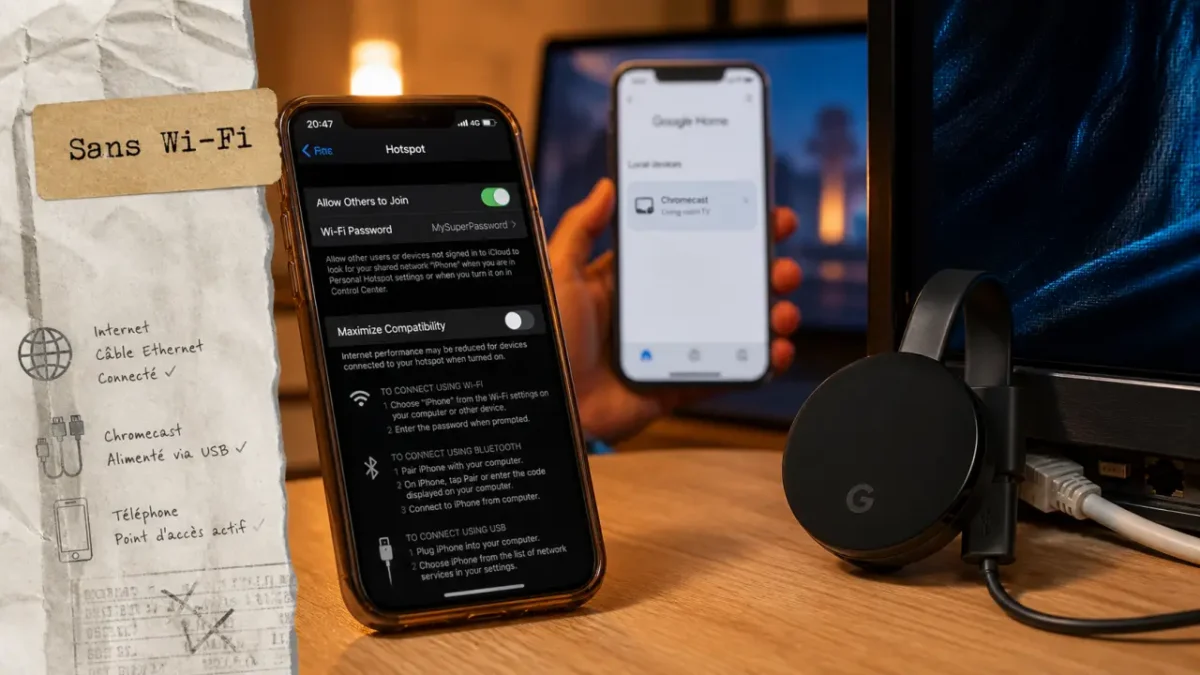
Oui, il est possible d’utiliser un Chromecast sans réseau Wi-Fi domestique, mais pas toujours sans connexion Internet ni sans préparation. En pratique, trois solutions reviennent selon la situation : créer un hotspot mobile, utiliser le mode invité quand il est disponible, ou passer par un adaptateur Ethernet compatible. Le bon choix dépend surtout du modèle de Chromecast, du téléphone et de la stabilité du réseau autour de vous.
Ce qu’il faut comprendre avant de brancher quoi que ce soit
Un Chromecast classique n’est pas un simple câble HDMI sans fil. Il a besoin d’un réseau pour recevoir l’ordre de diffusion depuis un téléphone, une tablette ou un ordinateur, puis récupérer le contenu à lire. Quand vous appuyez sur l’icône Cast dans une application, l’appareil ne transfère pas toujours la vidéo lui-même. Il indique souvent au Chromecast où aller chercher le flux.
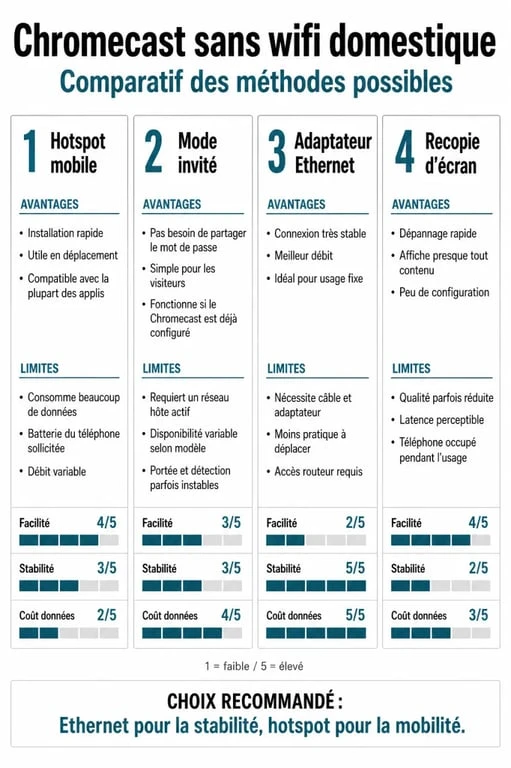
C’est pour cette raison qu’une absence de box Wi-Fi peut bloquer l’installation ou la diffusion. Le Chromecast doit généralement être sur le même réseau que l’appareil qui le pilote. Sans réseau domestique, il faut donc recréer un environnement équivalent : un point d’accès mobile, une connexion filaire ou une méthode de détection temporaire comme le mode invité.
Les cas où cela fonctionne le mieux
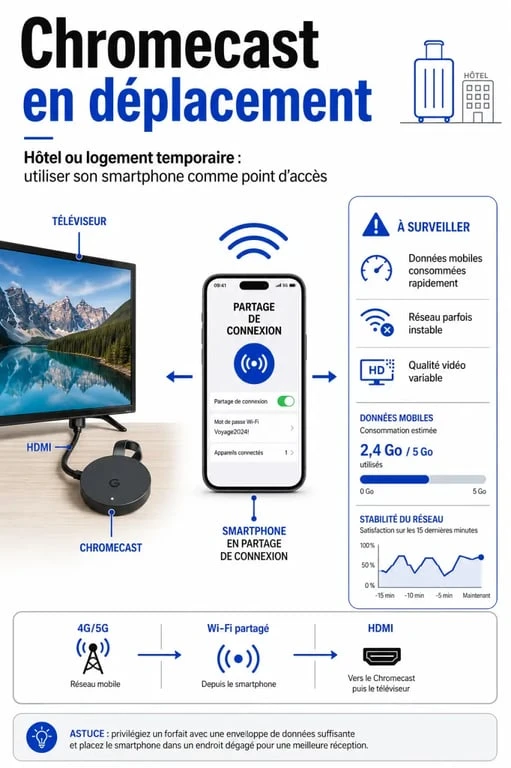
Les solutions sans Wi-Fi domestique sont particulièrement utiles en voyage, dans un camping-car, lors d’une panne de box, dans un logement temporaire ou dans une chambre d’hôtel où le réseau impose une page de connexion. Elles sont aussi pratiques si vous voulez diffuser ponctuellement une vidéo, une présentation ou de la musique sans modifier toute votre installation réseau.
En revanche, si vous regardez de longues vidéos en HD ou en 4K via les données mobiles, il faut anticiper la consommation de data et les variations de débit. Une connexion mobile faible peut provoquer des coupures, une baisse de qualité ou des délais au lancement du contenu.
La méthode la plus souple : créer un hotspot mobile
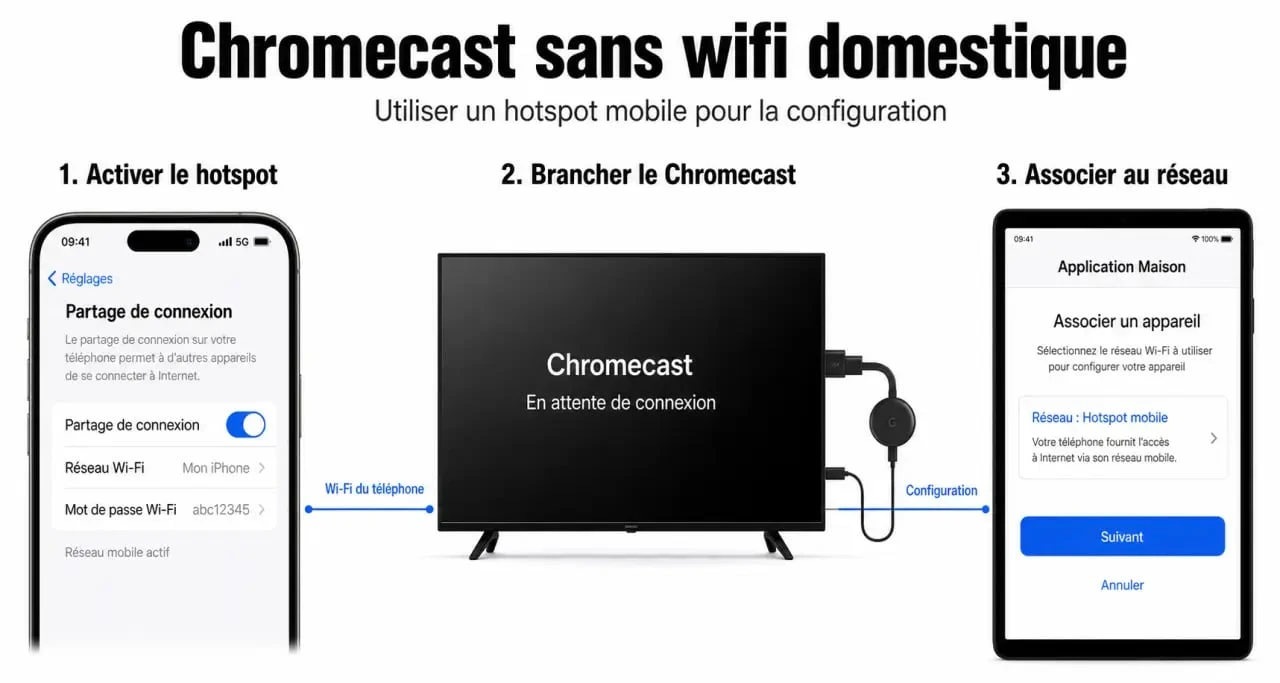
Le partage de connexion mobile est souvent la méthode la plus simple pour connecter un Chromecast sans Wi-Fi de box. Le principe consiste à transformer un smartphone en point d’accès Wi-Fi, puis à connecter le Chromecast et l’appareil de contrôle à ce même réseau.
Configuration avec un seul téléphone ou deux appareils
Avec deux appareils, la procédure est plus confortable. Le premier téléphone crée le hotspot, le second sert à configurer le Chromecast avec l’application Google Home et à lancer la diffusion. Activez le partage de connexion sur le premier téléphone, notez le nom du réseau et le mot de passe, puis ouvrez Google Home sur le second appareil pour associer le Chromecast à ce réseau.
Avec un seul téléphone, la configuration peut être plus délicate, car le téléphone doit à la fois créer le point d’accès et piloter la mise en route. Selon les modèles Android ou iPhone, certaines étapes peuvent être limitées. Si Google Home ne détecte pas correctement le Chromecast, empruntez temporairement un deuxième téléphone, une tablette ou un ordinateur connecté au hotspot.
L’astuce du même SSID et du même mot de passe
Si votre Chromecast était déjà configuré chez vous, vous pouvez parfois gagner du temps en donnant au hotspot mobile exactement le même nom de réseau, aussi appelé SSID, et le même mot de passe que votre Wi-Fi habituel. Le Chromecast reconnaît alors un réseau qu’il connaît déjà et peut s’y reconnecter automatiquement.
Ce détail est souvent négligé. Les appareils gardent en mémoire les réseaux utilisés, les mots de passe enregistrés et les associations déjà faites. Reprendre le même SSID revient à remettre le Chromecast dans un environnement familier. Cela évite une réinitialisation inutile, limite les manipulations dans Google Home et peut dépanner vite lors d’une coupure de box, à condition que le chiffrement et le mot de passe soient strictement identiques.
Points de vigilance avec les données mobiles
Le hotspot mobile dépend entièrement du forfait, de la couverture réseau et de la qualité du signal dans la pièce. Pour une vidéo HD ou 4K, la consommation de données peut devenir importante. Si le forfait est limité, mieux vaut privilégier les contenus déjà téléchargés quand l’application le permet, la musique ou une qualité vidéo réduite.
- Avantage : solution rapide, sans accessoire, utile en déplacement.
- Limite : consommation de données mobiles et stabilité variable.
- Bon réflexe : brancher le téléphone qui partage la connexion, car le hotspot vide la batterie rapidement.
Mode invité, Ethernet, recopie d’écran : les alternatives selon le contexte
Si le hotspot ne convient pas, d’autres options existent. Elles ne remplacent pas toutes un vrai réseau Wi-Fi, mais elles peuvent débloquer des situations précises, notamment en hôtel, en salle de réunion ou dans un logement où la connexion sans fil est instable.
Le mode invité : pratique, mais pas universel
Le mode invité permet à un appareil proche de lancer une diffusion sans être connecté au même réseau Wi-Fi que le Chromecast, lorsque la fonction est disponible et activée. Il s’appuie sur une association de proximité et peut nécessiter un code PIN affiché à l’écran. L’activation se fait généralement depuis Google Home, dans les paramètres de l’appareil compatible.
Cette solution est intéressante si vous recevez quelqu’un chez vous ou si plusieurs personnes veulent caster sans partager le mot de passe du réseau. Mais elle n’est pas toujours disponible selon la génération de Chromecast, les mises à jour et l’environnement. Elle ne doit donc pas être considérée comme la méthode principale en voyage.
L’adaptateur Ethernet : la solution la plus stable
Pour certains modèles, notamment lorsqu’un adaptateur Ethernet compatible est utilisé, il est possible de connecter le Chromecast par câble à un routeur ou à une prise réseau. L’intérêt est clair : la connexion filaire est souvent plus stable qu’un hotspot, surtout pour les longues sessions vidéo ou les contenus en haute définition.
Cette méthode nécessite toutefois un accès à un réseau filaire et un adaptateur adapté à votre Chromecast. Tous les accessoires USB-C ou micro-USB ne fonctionnent pas de la même façon. Il faut un modèle capable d’alimenter le Chromecast tout en fournissant la liaison Ethernet. Avant l’achat, vérifiez la compatibilité avec votre génération d’appareil.
La recopie d’écran et les applications tierces
La recopie d’écran peut dépanner pour afficher des photos, un document, une page web ou une vidéo locale. Des applications tierces comme DoCast peuvent aussi aider dans certains usages, notamment avec des appareils Apple. Le résultat dépend toutefois de l’appareil source, du type de contenu et des protections imposées par les plateformes de streaming.
Cette option est moins confortable pour regarder un film entier. La qualité peut être inférieure, la latence plus visible et le téléphone doit rester actif. Elle reste utile pour un besoin ponctuel, par exemple montrer un diaporama ou partager rapidement un écran.
Compatibilité : quelle méthode choisir selon votre Chromecast ?
La compatibilité varie selon les générations, les mises à jour et les accessoires. Le tableau ci-dessous donne une lecture pratique, sans remplacer la vérification des paramètres Google Home et des caractéristiques de votre modèle exact.
| Solution | Compatibilité générale | Idéal pour | Limite principale |
|---|---|---|---|
| Hotspot mobile | Large, si le Chromecast peut rejoindre le point d’accès | Panne de box, voyage, logement temporaire | Données mobiles et stabilité du réseau |
| Mode invité | Variable selon les modèles et les paramètres | Diffusion ponctuelle sans partager le Wi-Fi | Disponibilité non garantie |
| Adaptateur Ethernet | Selon le modèle et l’accessoire compatible | Connexion stable, longues vidéos, usage fixe | Nécessite câble, réseau filaire et adaptateur adapté |
| Recopie d’écran | Dépend du téléphone, de l’application et du contenu | Photos, documents, dépannage rapide | Latence, qualité et restrictions possibles |
Pour un Chromecast avec Google TV, l’expérience peut être plus autonome, car l’interface permet d’installer des applications directement sur l’appareil. Mais il lui faut tout de même une connexion Internet pour accéder aux services de streaming. Le hotspot ou l’Ethernet restent donc les solutions les plus réalistes hors Wi-Fi domestique.
Choisir la bonne solution sans perdre du temps
Si vous êtes pressé, commencez par le hotspot mobile. C’est la méthode la plus accessible et celle qui demande le moins de matériel. Si le Chromecast était déjà configuré, tentez d’abord le même SSID et le même mot de passe que votre réseau habituel. Si vous partez souvent en déplacement, un routeur de voyage peut aussi simplifier la situation en créant un petit réseau stable auquel vos appareils se reconnectent toujours de la même manière.
En hôtel, méfiez-vous des réseaux avec page de destination, car le Chromecast ne peut pas toujours valider seul les conditions d’accès. Un routeur de voyage ou un hotspot mobile contourne souvent ce blocage en créant un réseau privé plus simple. En usage fixe, par exemple dans une résidence secondaire ou une salle de réunion, l’adaptateur Ethernet reste le choix le plus fiable si votre modèle le permet.
- Pour dépanner à la maison : hotspot avec le même SSID que la box.
- Pour voyager léger : partage de connexion mobile et deuxième appareil pour configurer.
- Pour une image plus stable : adaptateur Ethernet compatible.
- Pour afficher rapidement un contenu local : recopie d’écran ou application adaptée.
Côté sécurité, évitez les mots de passe trop simples pour votre hotspot et désactivez le partage de connexion après usage. Sur un réseau collectif, ne laissez pas votre Chromecast accessible inutilement et vérifiez dans Google Home les appareils associés. Une configuration sans Wi-Fi domestique peut rester fiable, à condition de choisir la méthode adaptée : mobile pour la flexibilité, Ethernet pour la stabilité, mode invité pour l’accès ponctuel.